Changer les DNS sur Android TV et Google TV pour l'IPTV
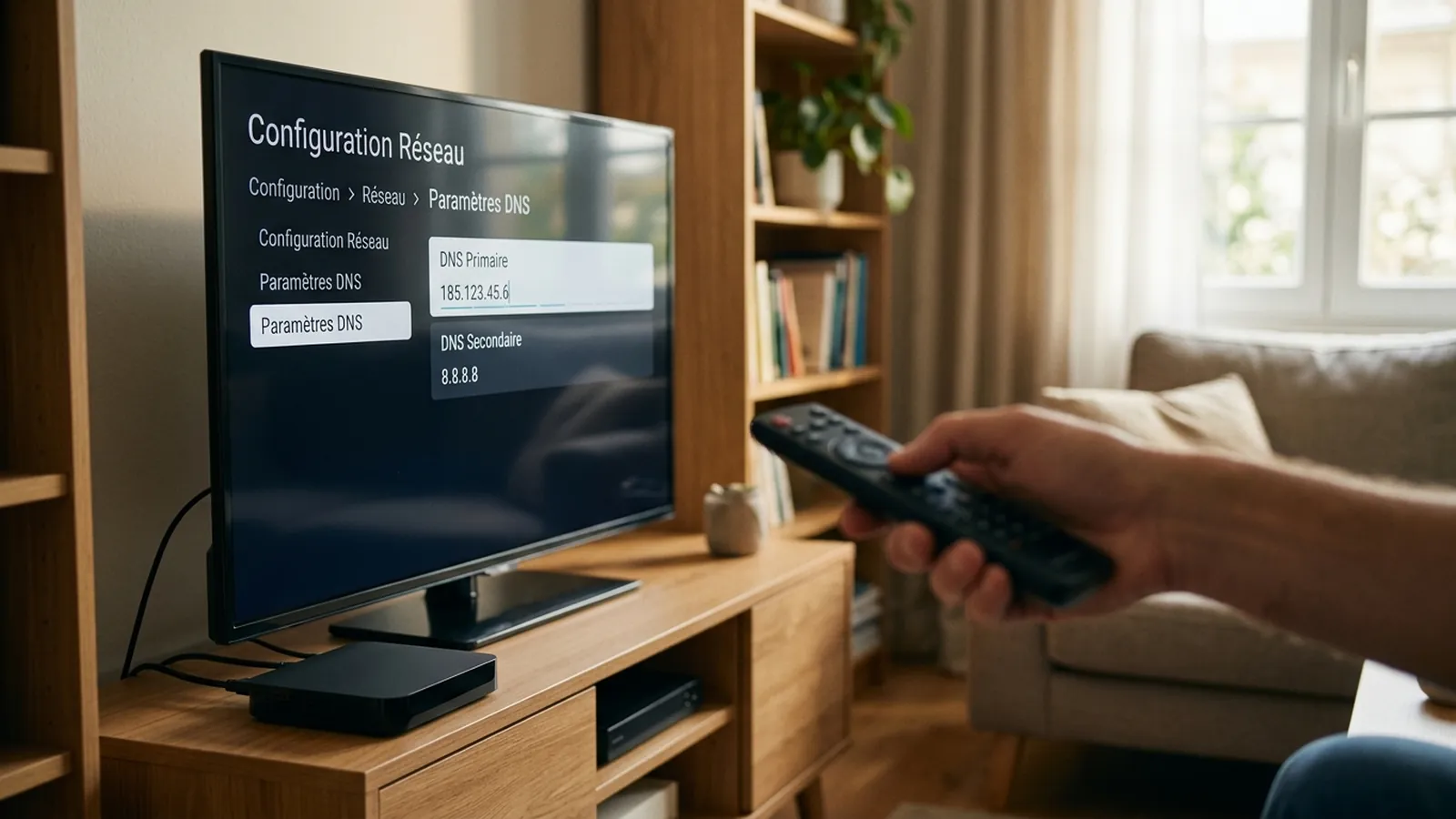
Des coupures de flux inexpliquées lors des retransmissions sportives sur votre téléviseur ou décodeur ? Prenez le contrôle et découvrez comment changer dns android tv en quelques clics. Ce réglage optimise le fonctionnement des dns android tv grâce à une configuration chiffrée ou statique pour contourner les ralentissements imposés par votre opérateur.
Pourquoi changer les DNS sur Android TV pour l'IPTV
Les téléviseurs intelligents et boîtiers multimédias utilisent par défaut les résolveurs assignés par votre box internet. Lors des compétitions majeures en direct, les fournisseurs d'accès filtrent automatiquement les adresses des flux vidéo, ce qui provoque des blocages complets ou des gels d'image répétés.
Apprendre à changer dns android tv permet de rediriger vos requêtes vers des résolveurs neutres et internationaux. En personnalisant les dns android tv, vous assurez une transmission instantanée de chaque trame audiovisuelle tout en conservant l'intégralité du débit fibre ou haut débit de votre logement.
De plus, l'écosystème de Google supporte la technologie de dns privé via le protocole DoT, qui crypte l'ensemble de vos communications de noms d'hôtes pour une confidentialité totale face aux mécanismes d'inspection de paquets des FAI.
Les serveurs DNS à utiliser
Deux grands acteurs mondiaux proposent à la fois des adresses IPv4 conventionnelles et des noms d'hôtes chiffrés pour Android.
Cloudflare 1.1.1.1
Temps de latence record en Europe de l'Ouest, aucun archivage de vos données de navigation et compatibilité parfaite avec les applications de streaming direct.
Google DNS 8.8.8.8
L'infrastructure de résolution globale la plus étendue au monde, offrant une redondance continue en cas d'incident sur les dorsales régionales.
Changer les DNS sur Android TV : étape par étape
Voici les 6 étapes détaillées pour adapter la connectivité de votre équipement sous Android TV ou Google TV.
Accéder aux Paramètres de l'appareil
À l'aide de votre télécommande, rendez-vous en haut à droite de l'écran d'accueil pour sélectionner l'icône de roue crantée symbolisant les paramètres généraux du système.
Ouvrir le menu Réseau et Internet
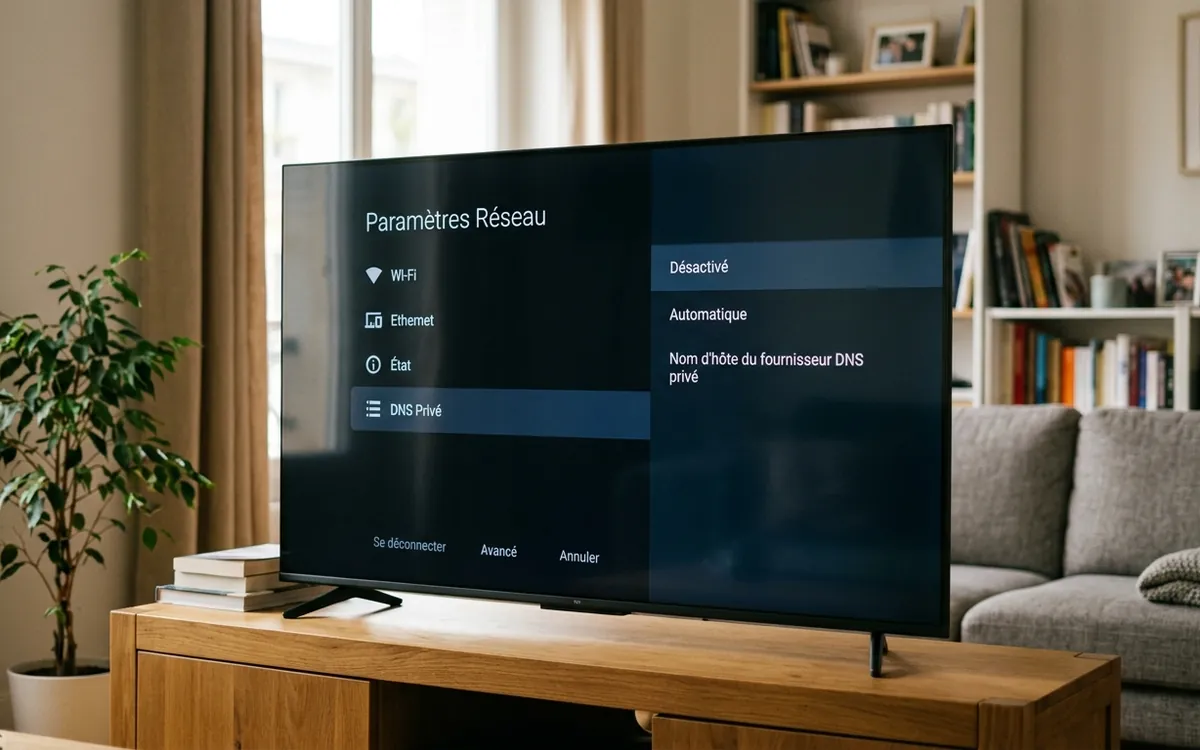
Sélectionnez la catégorie « Réseau et Internet ». L'écran affiche votre statut de connexion actuel en Wi-Fi ou par câble réseau Ethernet.
Choisir la méthode de résolution
Deux voies s'offrent à vous : si votre téléviseur propose l'option « DNS privé », sélectionnez-la pour une configuration rapide et chiffrée. Sinon, optez pour la modification manuelle de l'adresse IP statique.
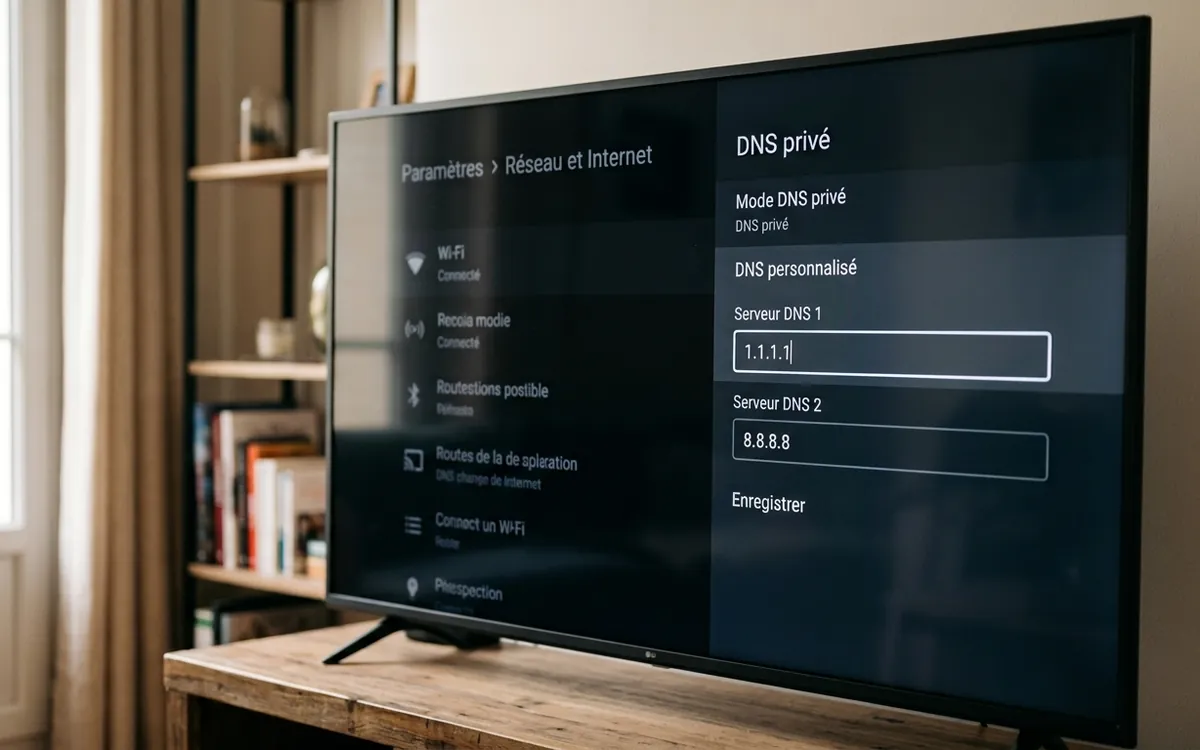
Configurer le mode DNS privé
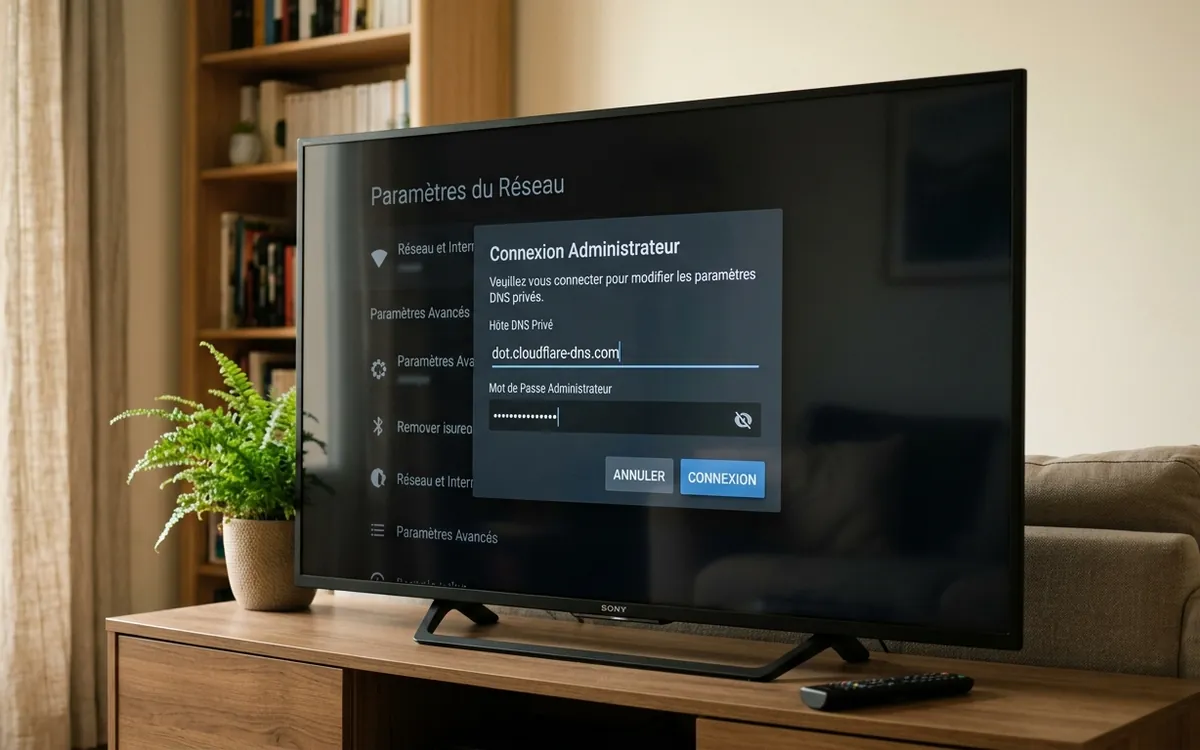
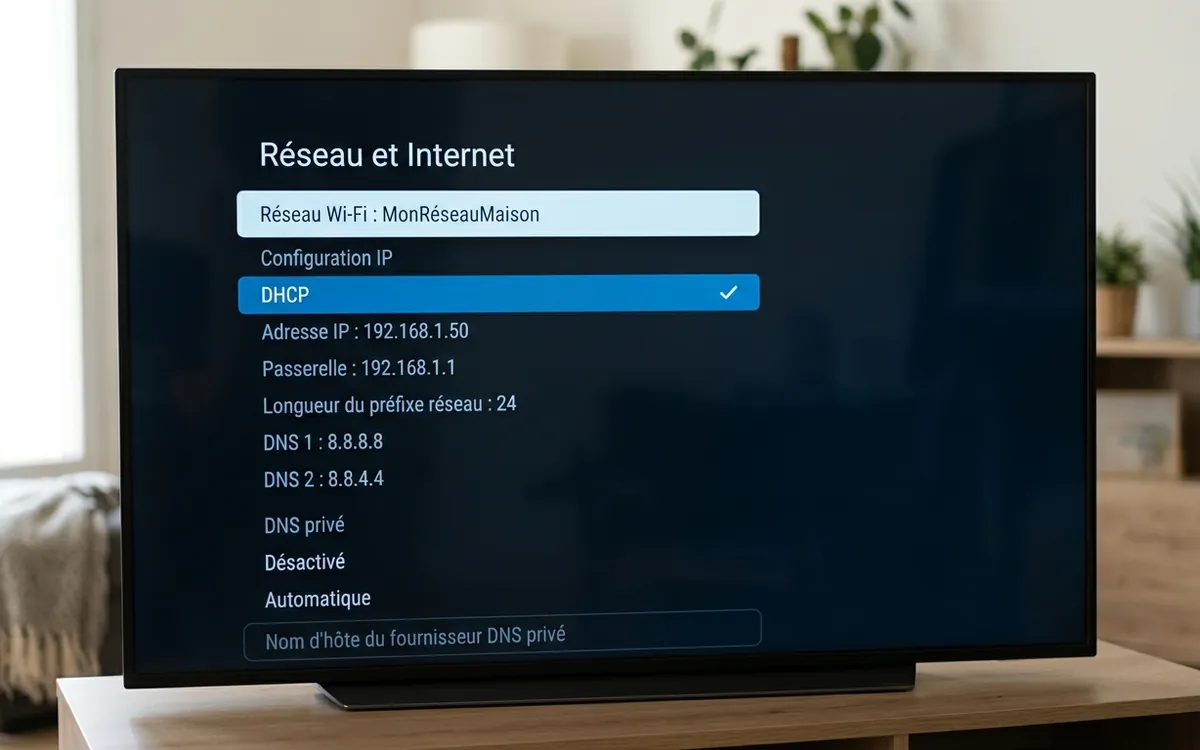
Basculez sur « Nom d'hôte du fournisseur de DNS privé ». Saisissez one.one.one.one pour Cloudflare ou dns.google pour Google, puis validez.
Alternative par adresse IP statique
Si le mode chiffré n'apparaît pas, cliquez sur votre réseau Wi-Fi > Paramètres IP > Statique. Conservez l'adresse IP suggérée, entrez la passerelle (192.168.1.1) et inscrivez 1.1.1.1 en DNS 1 et 1.0.0.1 en DNS 2 pour changer dns android tv sans délai.
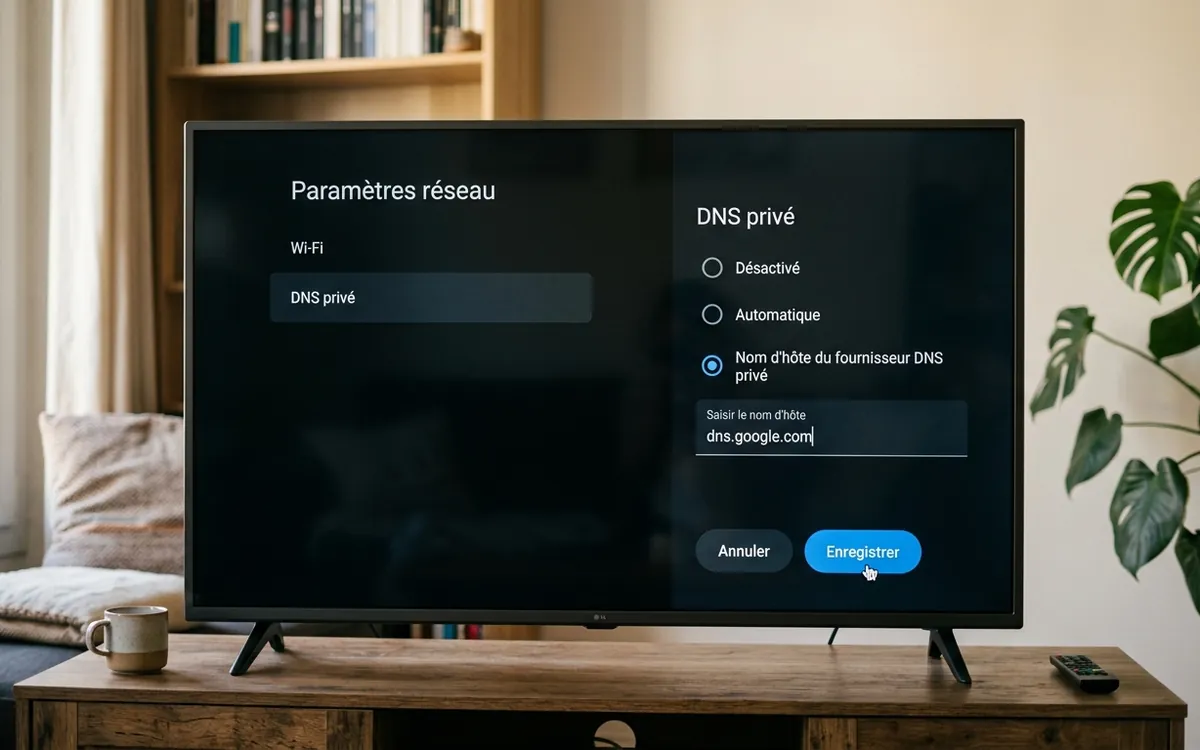
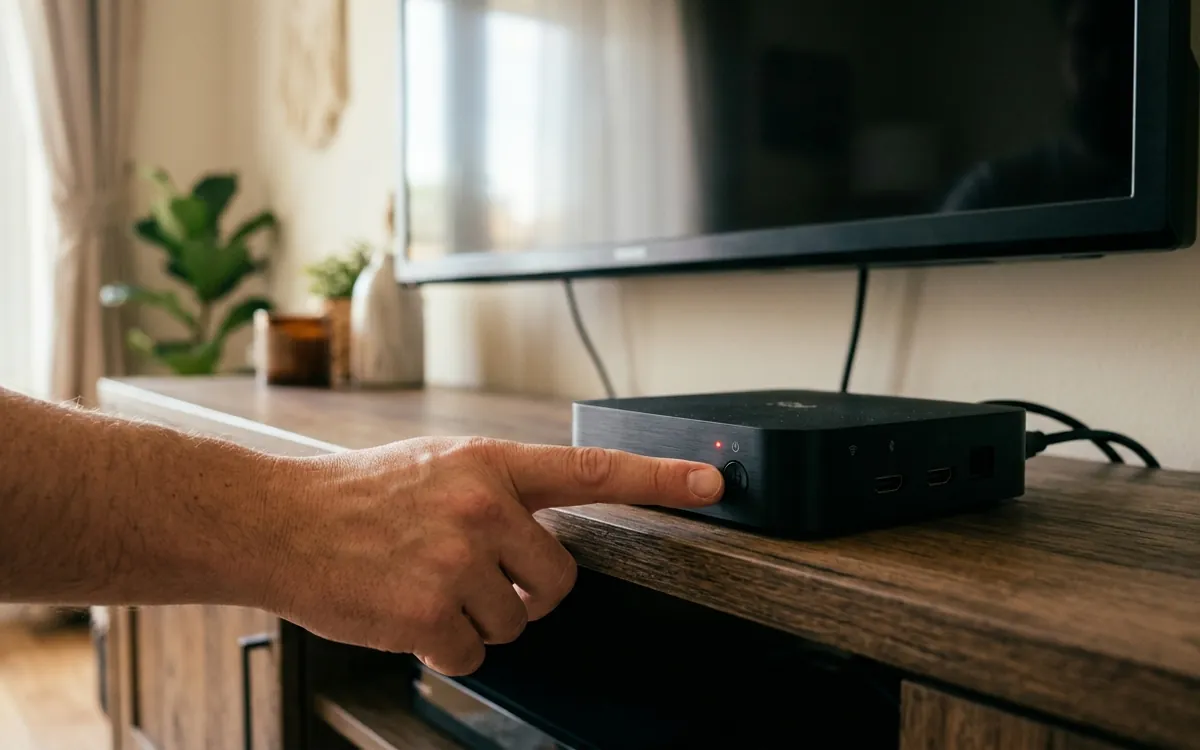
Enregistrer et relancer votre lecteur
Confirmez la sauvegarde. Ouvrez ensuite votre application habituelle de lecture. Le chargement des chaînes s'effectue désormais en temps réel sans latence d'attente.
Vérifier que les nouveaux DNS sont actifs
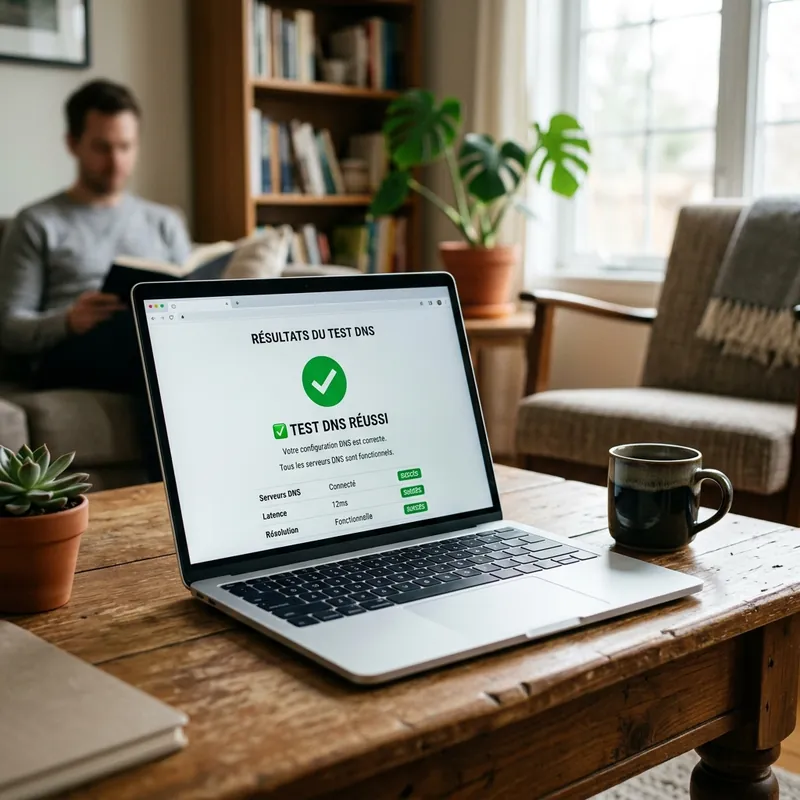
Après avoir effectué ces modifications, lancez un navigateur web sur votre téléviseur ou effectuez un test via une application de diagnostic réseau. Rendez-vous sur 1.1.1.1/help pour vérifier la prise en charge du résolveur.
Le diagnostic confirme la prise en compte du protocole DoT ou des serveurs Cloudflare. Les flux sportifs et le catalogue VOD ne subissent plus la moindre restriction.
Boîtiers de salon recommandés
Ces passerelles certifiées Google offrent les meilleures performances pour un décodage 4K sans saccade.
Nvidia Shield TV Pro
Processeur Tegra X1+, upscaling IA performant, port Gigabit Ethernet et décodage complet Dolby Vision et Dolby Atmos.
Xiaomi TV Box S (2nd Gen)
Le meilleur rapport qualité-prix sous Google TV avec prise en charge 4K HDR, Wi-Fi double bande et télécommande Bluetooth réactive.
Problèmes fréquents
Erreur « Impossible de se connecter au DNS privé »
Vérifiez l'orthographe du nom d'hôte (one.one.one.one) sans espace ni protocole http:// au début. Assurez-vous également que la date et l'heure de votre téléviseur sont correctement synchronisées.
Le Wi-Fi se déconnecte en IP statique
Assurez-vous d'avoir choisi une adresse IP libre dans le sous-réseau exact de votre box et d'avoir saisi 24 dans la longueur de préfixe réseau.
L'option DNS privé n'apparaît pas
Les téléviseurs fonctionnant sous Android 8 ou version antérieure ne possèdent pas l'option chiffrée. Utilisez dans ce cas la configuration par adresse IP statique détaillée à l'étape 5.
Questions fréquentes
Réponses pour lever les blocages et sécuriser vos applications de divertissement sur Android.
Quelle est la différence entre IP statique et DNS privé sur Android TV ?
Le mode DNS privé chiffre toutes vos requêtes via le protocole DoT (DNS over TLS) à l'aide d'un nom d'hôte comme one.one.one.one. Le mode IP statique utilise des adresses numériques IPv4 classiques (1.1.1.1). Les deux méthodes empêchent efficacement les blocages de flux imposés par les FAI.
Mon téléviseur Sony ou Philips sous Google TV est-il compatible ?
Oui. Tous les téléviseurs exécutant Android TV 9 ou version supérieure et Google TV disposent des options requises, soit dans le menu Réseau et Internet, soit dans les paramètres système de sécurité.
Cette manipulation améliore-t-elle la vitesse de zapping ?
Tout à fait. Les résolveurs Cloudflare et Google disposent de temps de réponse inférieurs à 10 ms, ce qui réduit le temps de négociation lors du passage d'une chaîne à une autre sur vos applications préférées.
Le réglage est-il conservé lors des mises à jour du système d'exploitation ?
Oui. Qu'il s'agisse du mode DNS privé ou de l'adresse statique, les paramètres réseau sont conservés de manière permanente dans la mémoire de l'appareil même après redémarrage ou mise à niveau système.
Voir aussi nos autres guides d'optimisation
Découvrez les configurations pour clés de diffusion et téléviseurs connectés.
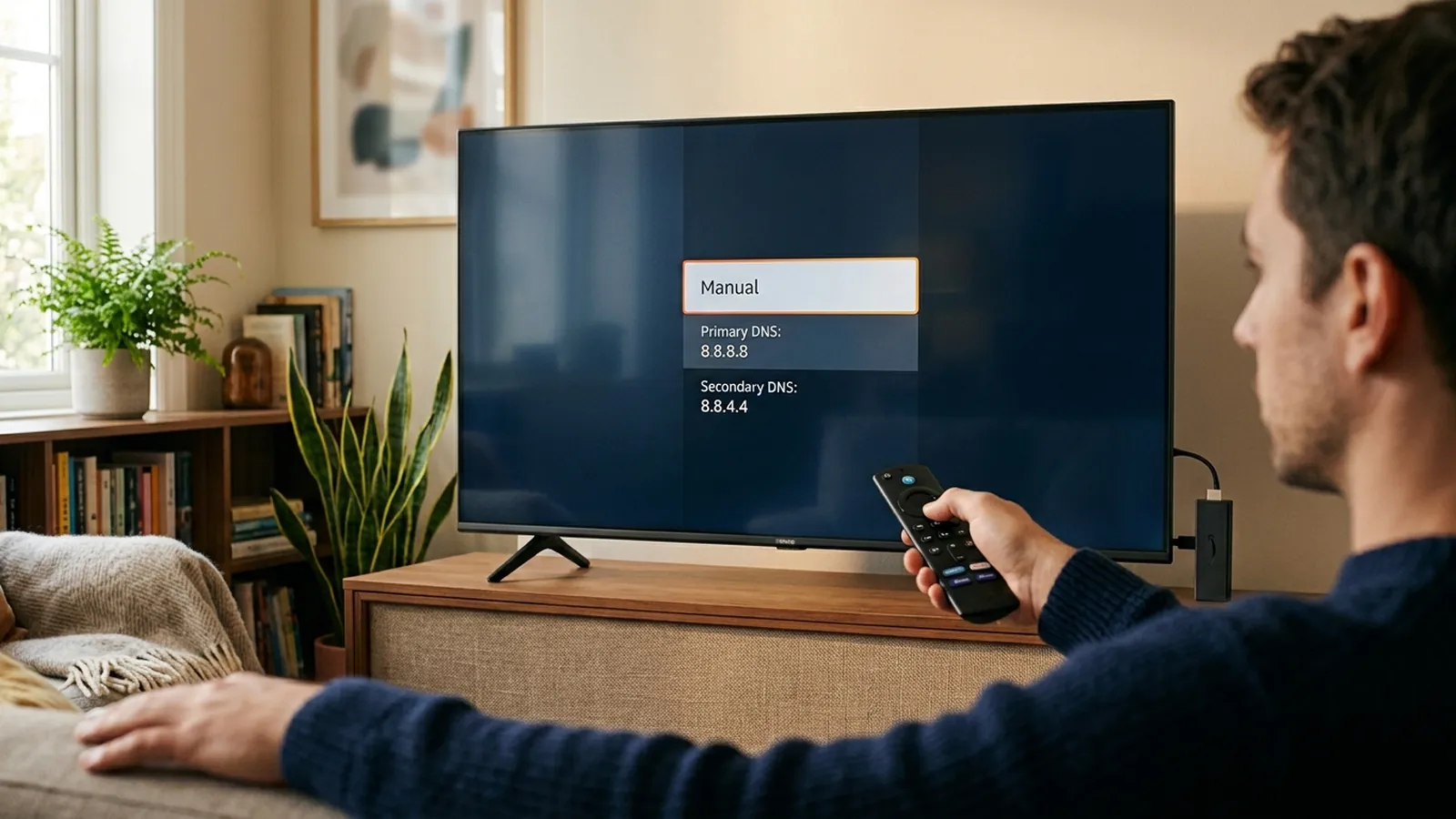
Guide Fire TV Stick →
Optimiser la résolution sur clé Amazon avec IP statique.
Guide Formuler & MyTVOnline →
Paramétrer les modèles Z8, Z10 et Z11 pour une fluidité maximale.
Applications recommandées →
Consultez nos comparatifs des meilleures applications IPTV.
Abonnements IPTV →
Flux 4K UHD stables, bouquets sportifs et cinéma illimité.
Prêt pour une expérience IPTV sans coupure ?
Testez la réactivité de nos serveurs 4K avec votre nouvelle configuration DNS pendant 7 jours sans engagement.