Changer les DNS de votre BBox Bouygues pour une IPTV sans blocage
Vous rencontrez des coupures inopinées ou des lenteurs sur vos chaînes le soir des grands rendez-vous sportifs ? Le paramétrage des dns bouygues par défaut est souvent en cause. Découvrez comment changer dns bbox en quelques minutes pour retrouver des flux stables et fluides sur votre équipement.
Pourquoi changer les DNS sur Bbox pour l'IPTV
Lors des compétitions sportives majeures, les fournisseurs d'accès à internet appliquent des mesures de blocage ciblant les flux de diffusion. Lorsque votre décodeur ou votre application tente de joindre le serveur vidéo, le résolveur dns bouygues telecom standard renvoie une adresse nulle ou inexistante, provoquant un écran noir ou une mise en mémoire tampon interminable.
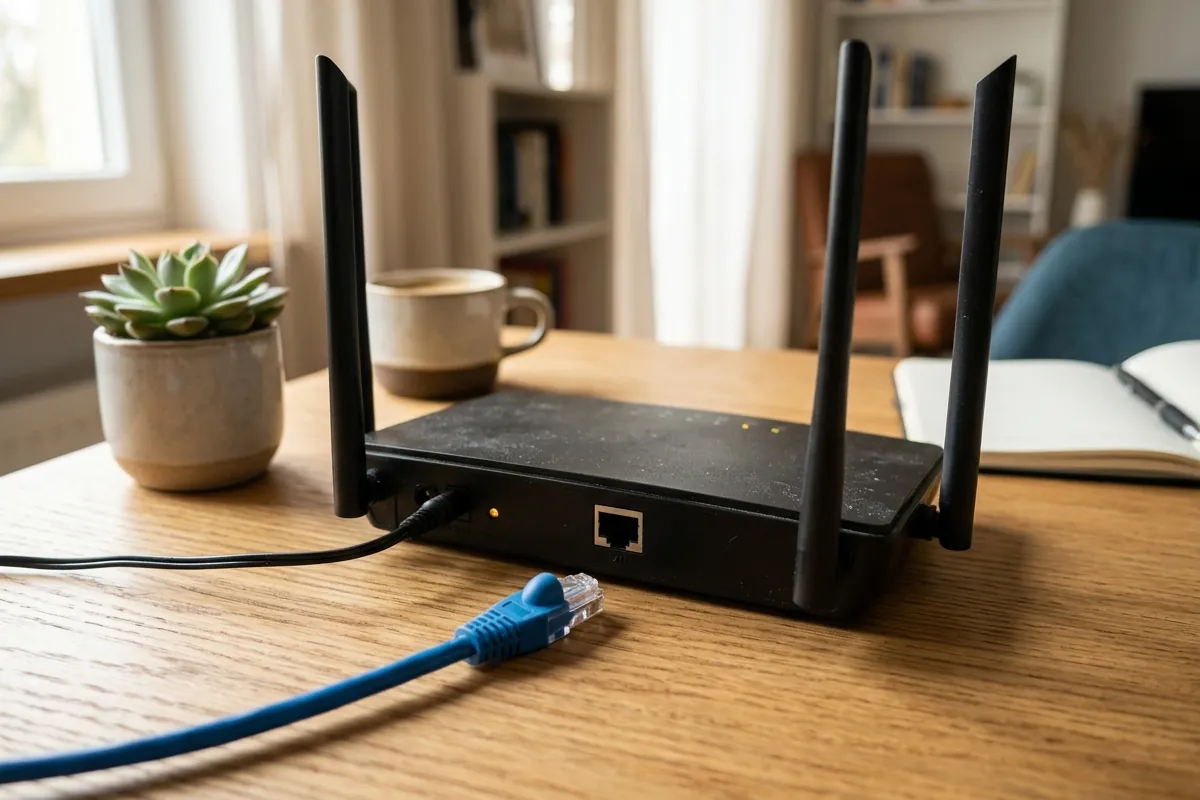
En modifiant l'adresse du serveur de noms au sein du routeur, vous contournez ce filtre. L'ensemble des équipements de votre logement bénéficie d'une passerelle neutre, rapide et non censurée. Cette opération simple résout définitivement les soucis de bbox dns sans altérer votre débit fibre optique ni votre forfait d'accès internet.
Les serveurs DNS recommandés
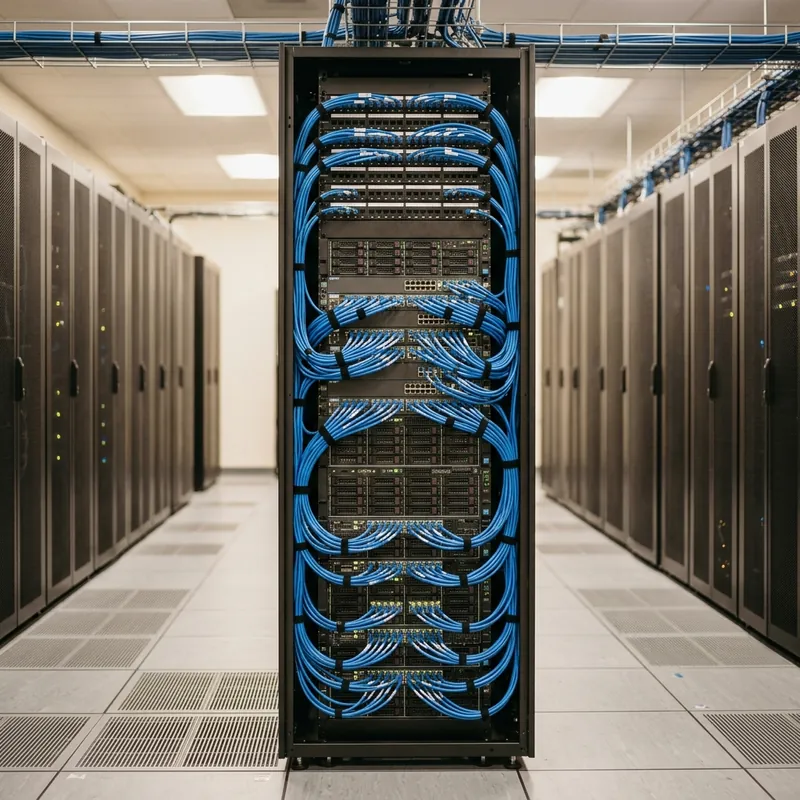
Pour garantir une réactivité optimale et supprimer le bridage, nous recommandons deux infrastructures reconnues mondialement pour leur neutralité.
Cloudflare (Recommandé)
Le résolveur public le plus rapide au monde, conçu pour la confidentialité et l'absence totale de journalisation.
Google Public DNS
Une alternative éprouvée offrant une disponibilité mondiale exemplaire et une tolérance maximale aux pannes.
Changer les DNS sur Bbox : étape par étape
Pour changer dns bbox efficacement, munissez-vous d'un ordinateur ou d'un smartphone relié au réseau Wi-Fi de votre logement et suivez ces six étapes simples.
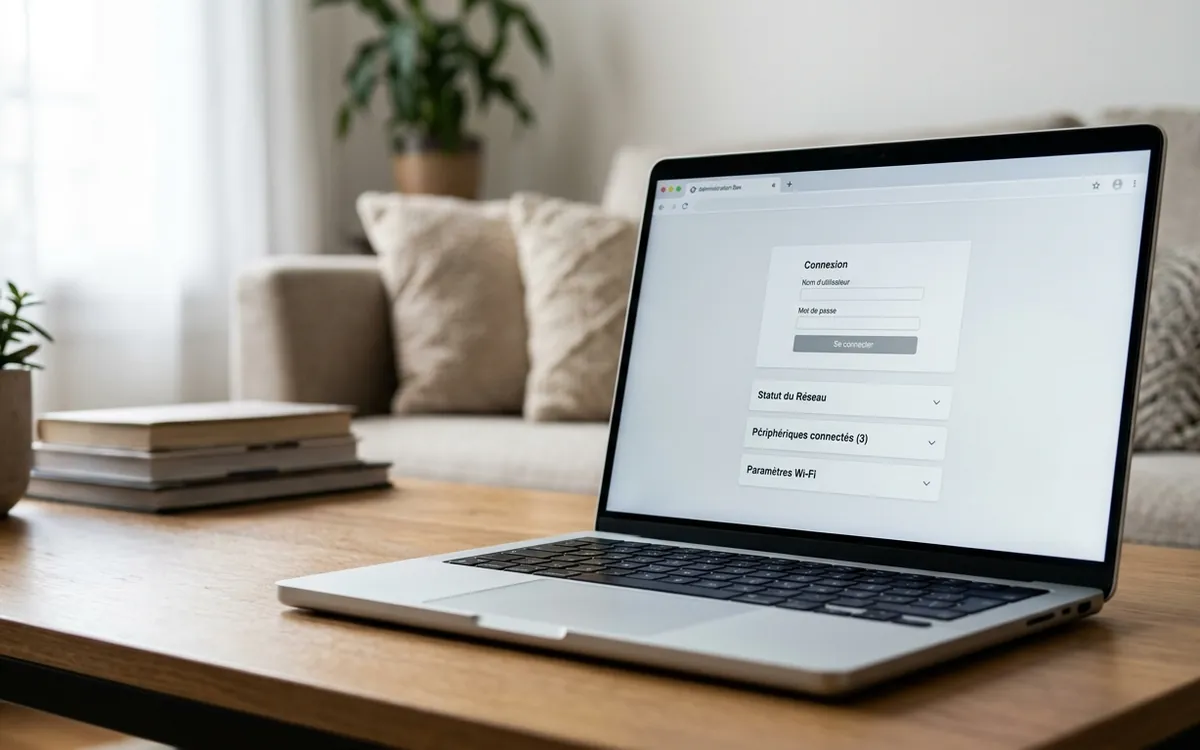
Étape 1 : Ouvrir l'interface Bbox
Ouvrez votre navigateur web et rendez-vous à l'adresse https://mabbox.bytel.fr ou 192.168.1.254.
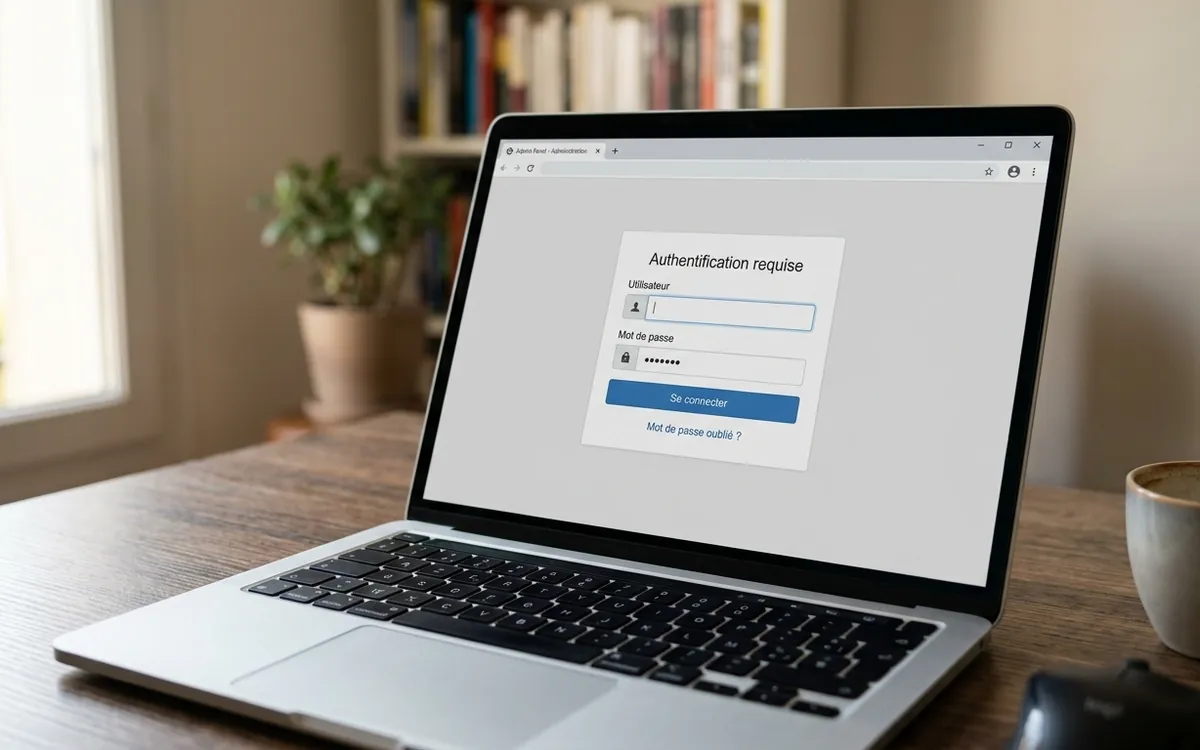
Étape 2 : Se connecter en administrateur
Saisissez votre mot de passe d'administration. Si c'est votre premier accès, appuyez sur le bouton physique de votre Bbox pour initialiser le mot de passe.
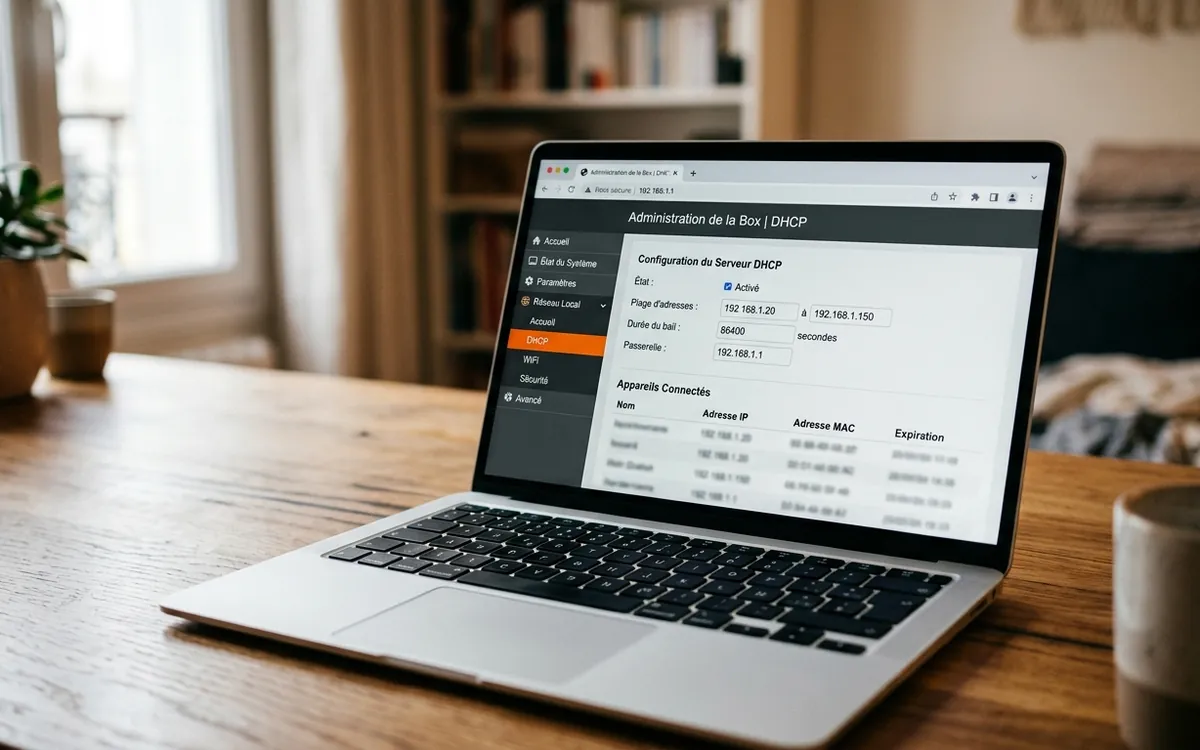
Étape 3 : Accéder au menu Réseau local
Cliquez sur le bloc Réseau local puis sélectionnez l'onglet DHCP pour afficher les paramètres IP de vos appareils.
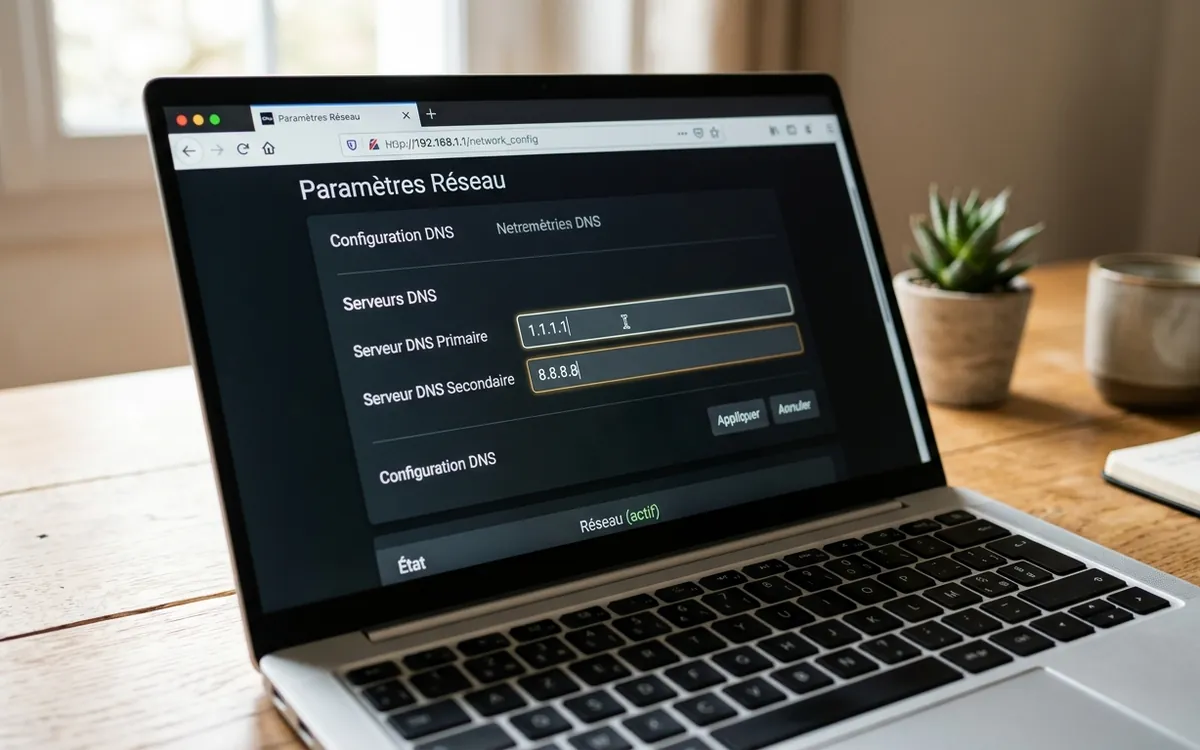
Étape 4 : Remplacer les serveurs DNS
Dans les champs DNS primaire et secondaire, remplacez les adresses automatiques par 1.1.1.1 et 1.0.0.1 (ou 8.8.8.8).
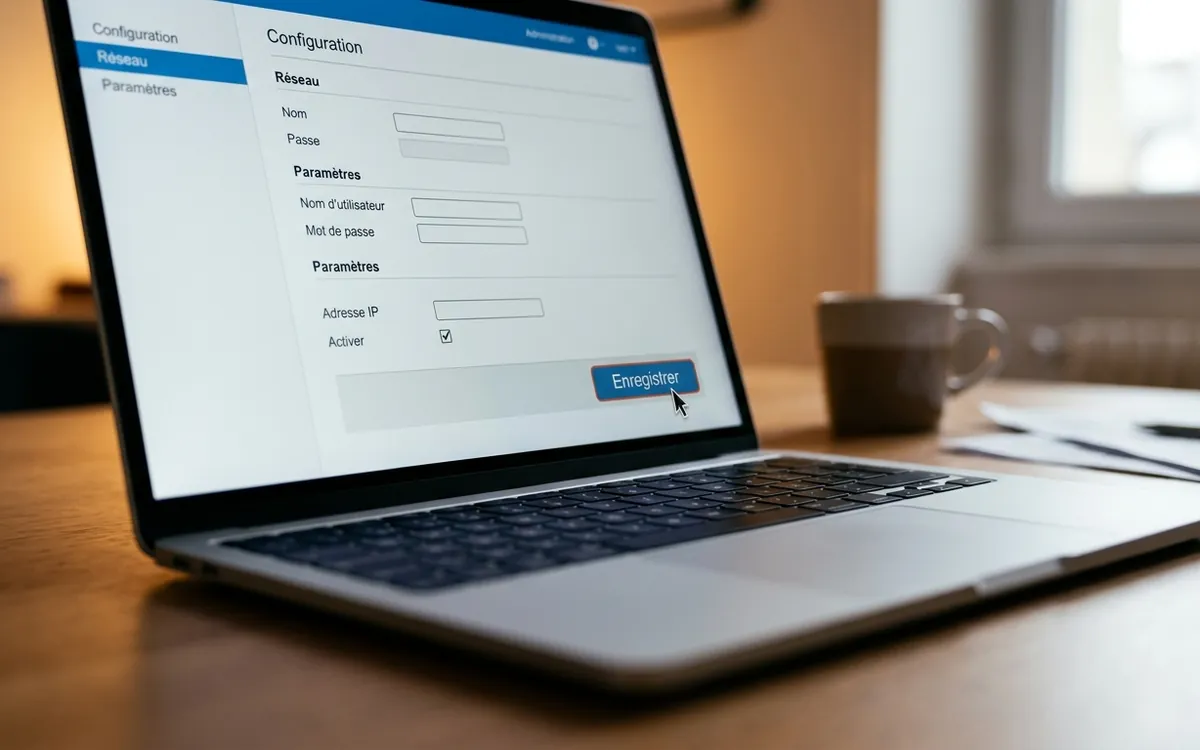
Étape 5 : Sauvegarder la configuration
Cliquez sur le bouton Appliquer les modifications en bas de page pour enregistrer votre profil réseau.
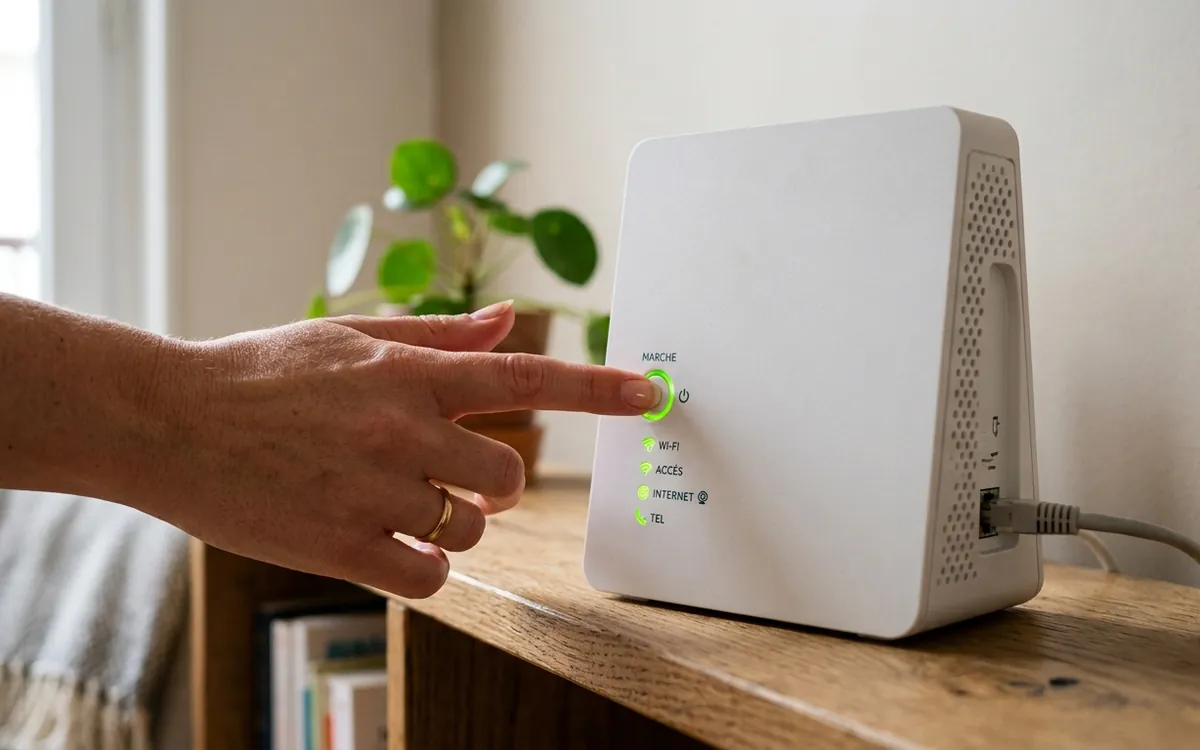
Étape 6 : Redémarrer la Bbox
Redémarrez électriquement ou depuis l'interface pour forcer le renouvellement des baux DHCP sur vos téléviseurs et boîtiers.
Vérifier que les nouveaux DNS sont actifs
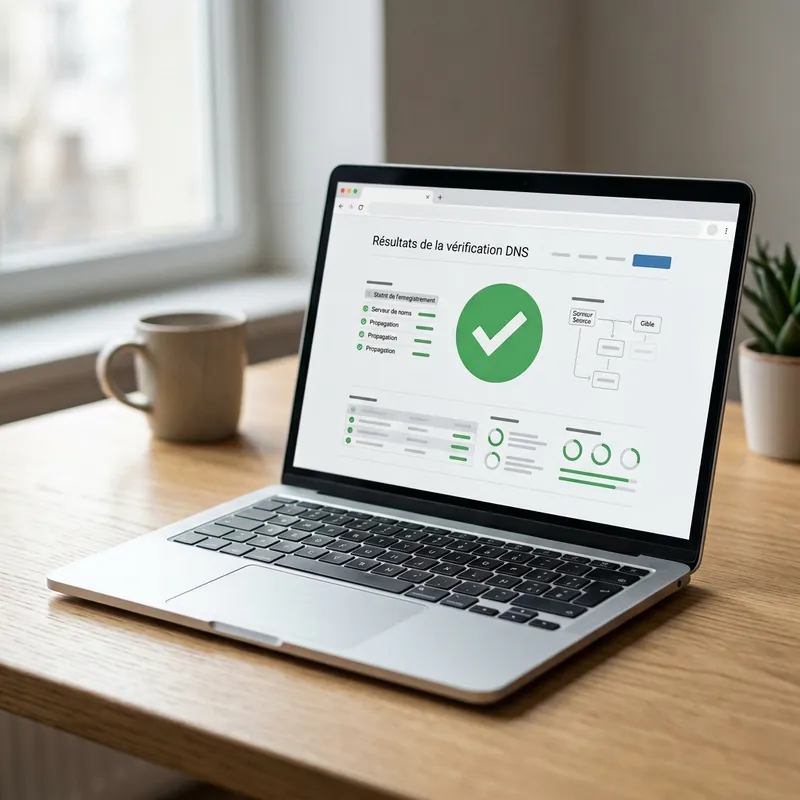
Après le redémarrage, ouvrez la page 1.1.1.1/help depuis un appareil connecté en Wi-Fi à votre Bbox. Le test doit afficher un statut positif confirmant que vos requêtes utilisent bien le résolveur Cloudflare.
Relancez ensuite votre application de streaming pour vérifier que le zapping s'effectue instantanément et que le message d'erreur d'impossibilité de connexion a disparu. Vous pouvez également contrôler l'état général des flux sur notre page de statut des serveurs.
Alternative : régler les DNS directement sur l'appareil
Si vous ne souhaitez pas modifier les paramètres de l'ensemble de votre box, vous pouvez personnaliser l'adresse IP et les serveurs de noms directement sur votre équipement de lecture.
Problèmes fréquents
Consultez les solutions aux difficultés régulières rencontrées lors de la manipulation des paramètres Bbox.
Les modifications ne semblent pas prises en compte :
Les appareils connectés conservent souvent leur ancien bail DHCP pendant plusieurs heures. Déconnectez puis reconnectez le Wi-Fi sur votre téléviseur ou redémarrez-le complètement pour forcer l'actualisation de la passerelle.
La Bbox a réinitialisé les adresses après une coupure :
Certains profils d'opérateurs réappliquent les valeurs par défaut lors d'une mise à jour logicielle de nuit. Pour contourner ce comportement, réglez directement vos résolveurs sur votre boîtier Android TV ou votre passerelle multimédia.
Gestion du protocole IPv6 :
Si votre équipement privilégie l'IPv6, renseignez également les résolveurs Cloudflare IPv6 (2606:4700:4700::1111) dans la section IPv6 de votre Bbox ou désactivez temporairement l'IPv6 sur votre téléviseur.
Pourquoi est-il nécessaire de changer les DNS Bouygues pour l'IPTV ?
Les résolveurs DNS par défaut de l'opérateur filtrent certaines adresses de serveurs de streaming lors des diffusions sportives en direct. En remplaçant les DNS Bouygues par des résolveurs neutres comme Cloudflare ou Google, vos requêtes aboutissent instantanément sans filtrage.
La modification des DNS affecte-t-elle la téléphonie ou la télévision Bbox ?
Non. La téléphonie fixe et les services généraux de votre Bbox continuent de fonctionner normalement. Seule la résolution des noms de domaine de votre réseau local passe par un serveur indépendant plus rapide.
Quels serveurs DNS alternatifs sont recommandés sur la Bbox ?
Nous préconisons en priorité Cloudflare (1.1.1.1 en primaire et 1.0.0.1 en secondaire) pour sa rapidité et son respect de la confidentialité, ou Google DNS (8.8.8.8 et 8.8.4.4) pour sa robustesse.
Que faire si la Bbox réinitialise mes réglages après une mise à jour ?
Certaines mises à jour automatiques du micrologiciel peuvent rétablir les valeurs d'origine. Si cela survient, réappliquez simplement les adresses dans l'onglet DHCP de mabbox.bytel.fr ou configurez directement vos DNS en manuel sur votre Smart TV ou boîtier multimédia.
Voir aussi nos autres guides et solutions
Explorez nos guides pour les autres box opérateurs et nos applications recommandées.
Prêt pour une expérience IPTV sans coupure ?
Testez la réactivité de nos serveurs 4K avec votre nouvelle configuration DNS pendant 7 jours sans engagement.