DNS Orange : contourner le verrou DNS de la Livebox pour l'IPTV
Vous profitez d'une excellente connexion fibre mais vos flux vidéo se figent sans raison apparente ? Les dns orange appliquent des filtrages automatiques pendant les diffusions directes. Bien qu'il soit impossible de changer dns livebox directement dans la console d'administration du boîtier opérateur, nous vous montrons comment adapter vos équipements récepteurs en 6 étapes simples.
Pourquoi changer les DNS sur Livebox pour l'IPTV
Les résolveurs attribués par défaut aux abonnés Orange sont programmés pour appliquer les blocages judiciaires ordonnés lors des grands événements sportifs. En soirée de Ligue des Champions ou de Formule 1, les requêtes vers les serveurs de streaming sont volontairement redirigées vers une page blanche ou ralenties, provoquant du buffering récurrent sur les serveurs dns orange.
Contrairement à certains routeurs concurrents permettant une modification globale du protocole DHCP, la dns livebox impose ses propres serveurs de noms dans ses paramètres d'usine. En basculant votre téléviseur ou décodeur vers un résolveur neutre et indépendant, vous libérez l'accès sans modifier les autres services du foyer.
Les serveurs DNS à utiliser
Sélectionnez l'un de ces deux résolveurs publics mondiaux réputés pour leur neutralité absolue, leur débit ultrarapide et leur tolérance aux flux vidéo haute définition.
Cloudflare 1.1.1.1
Temps de réponse inférieur à 10 ms en France métropolitaine, aucune journalisation d'adresses IP privées et contournement total des listes noires opérateurs.
Google DNS 8.8.8.8
Infrastructure mondiale hyper-résiliente garantissant une disponibilité permanente même en cas de panne régionale sur les liaisons transatlantiques.
Changer les DNS sur Livebox : étape par étape
Puisque la Livebox ne permet pas la modification centralisée dans son interface d'administration, voici la méthode pas à pas pour configurer votre appareil récepteur connecté au réseau Wi-Fi ou Ethernet d'Orange.
Allumer votre appareil et ouvrir les réglages
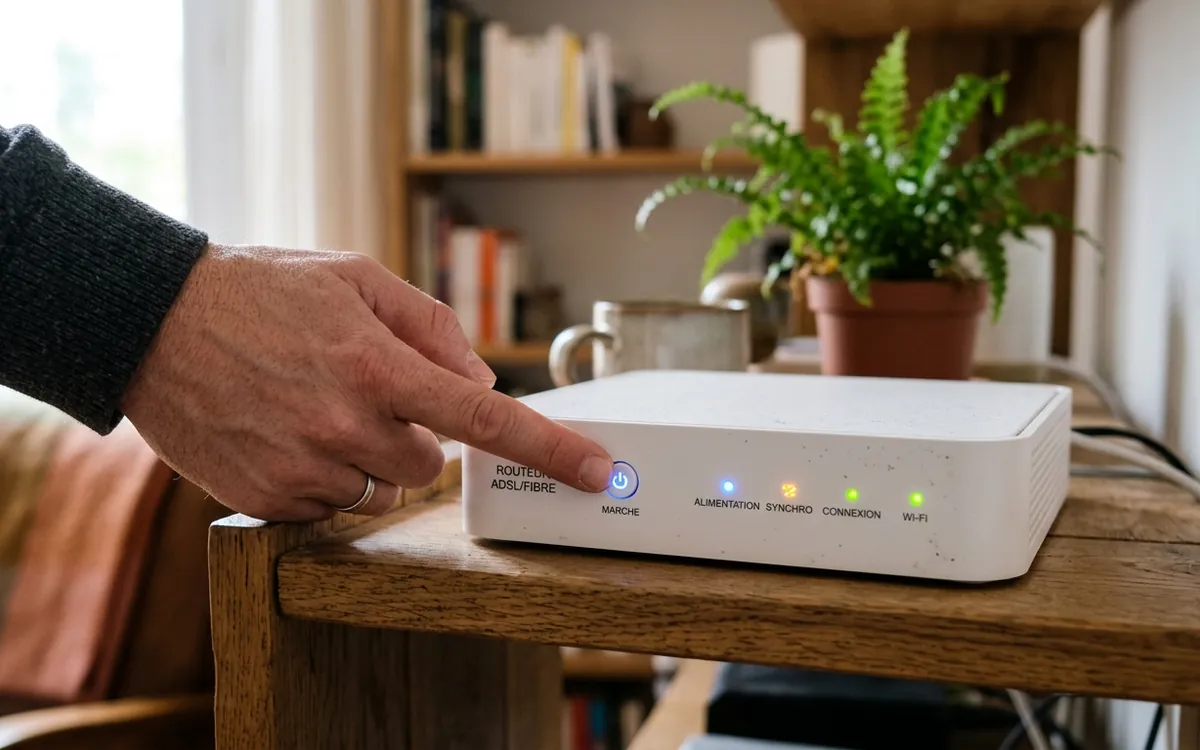
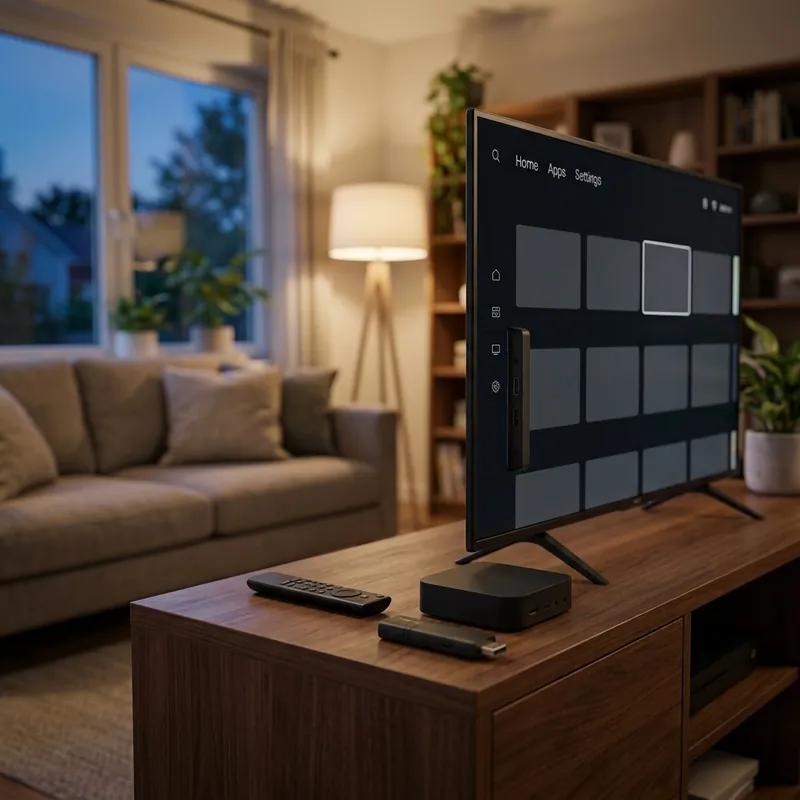
Allumez votre téléviseur connecté, Fire TV Stick ou décodeur Android. Rendez-vous dans le menu principal des réglages système de l'appareil à l'aide de votre télécommande.
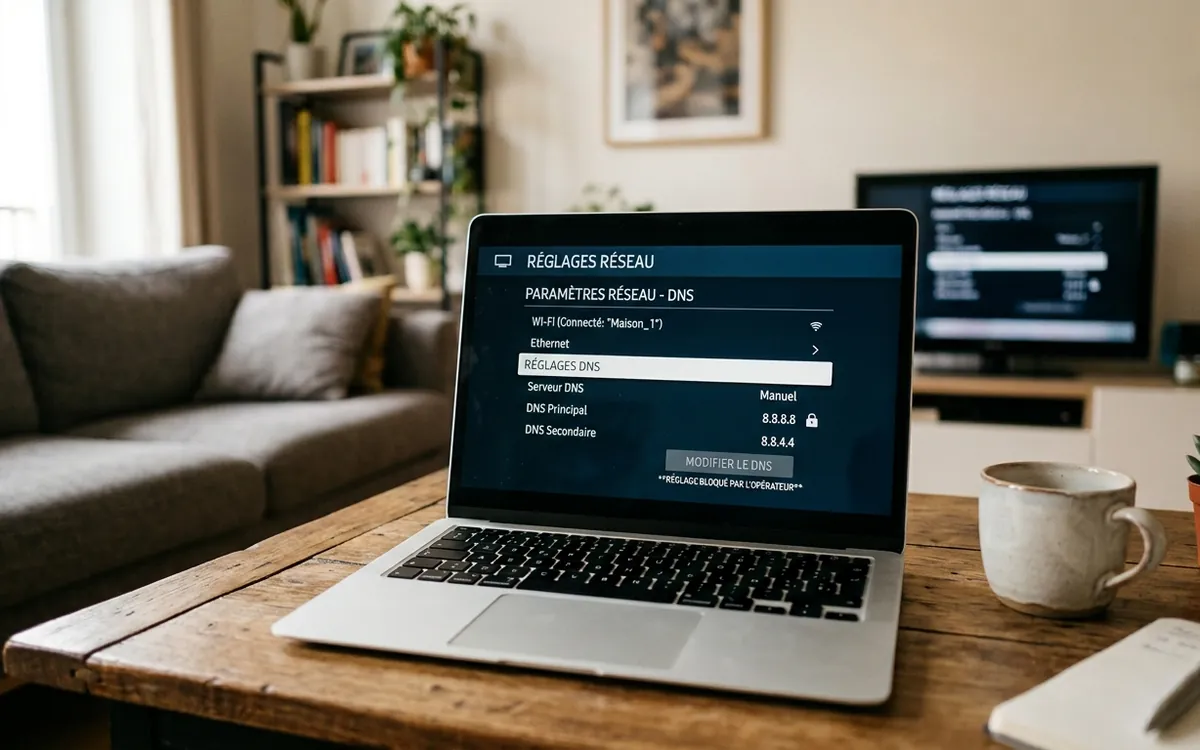
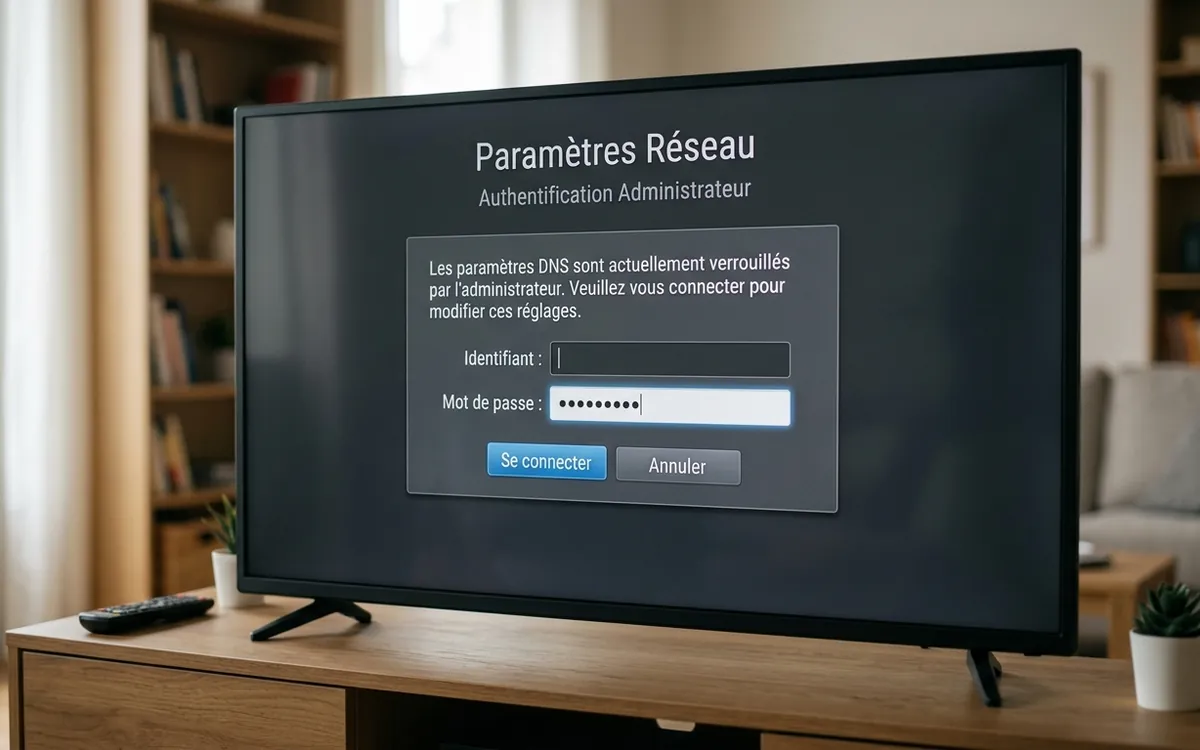
Sélectionner votre connexion réseau active
Naviguez jusqu'à la section Réseau ou Sans fil. Sélectionnez le nom de votre réseau Wi-Fi Livebox (ou votre connexion Ethernet filaire) et affichez ses options avancées.
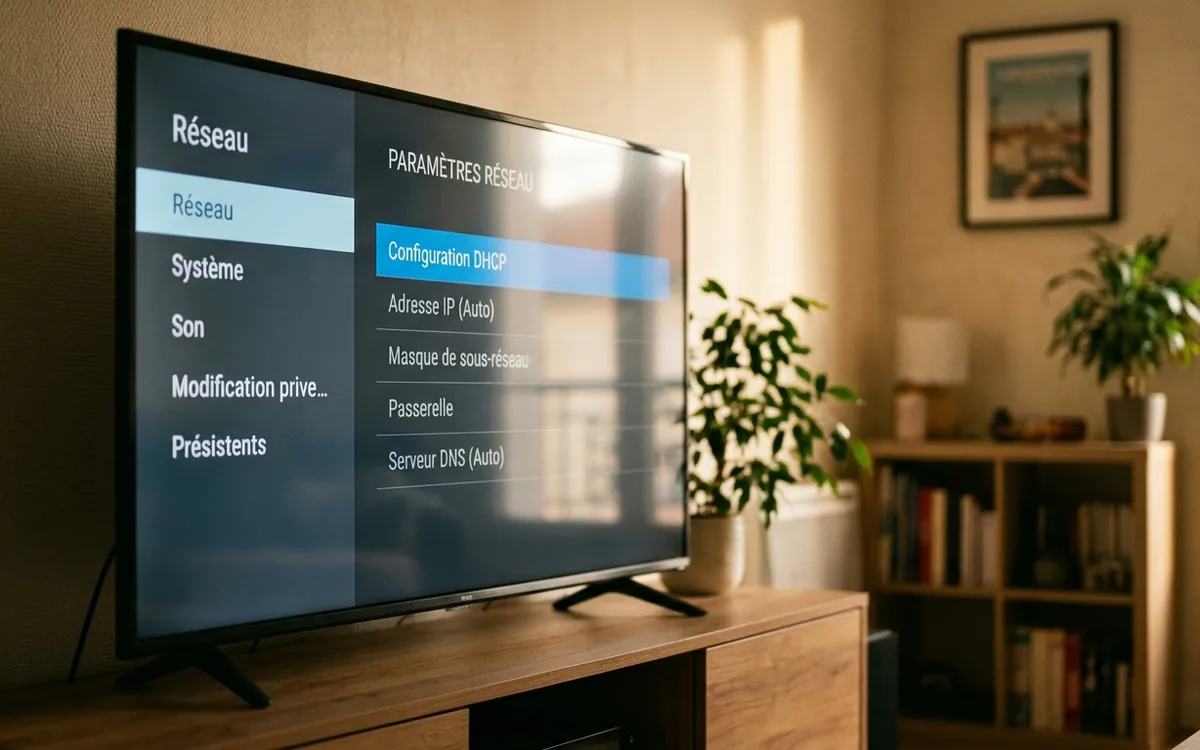
Basculer la configuration IP en mode Statique
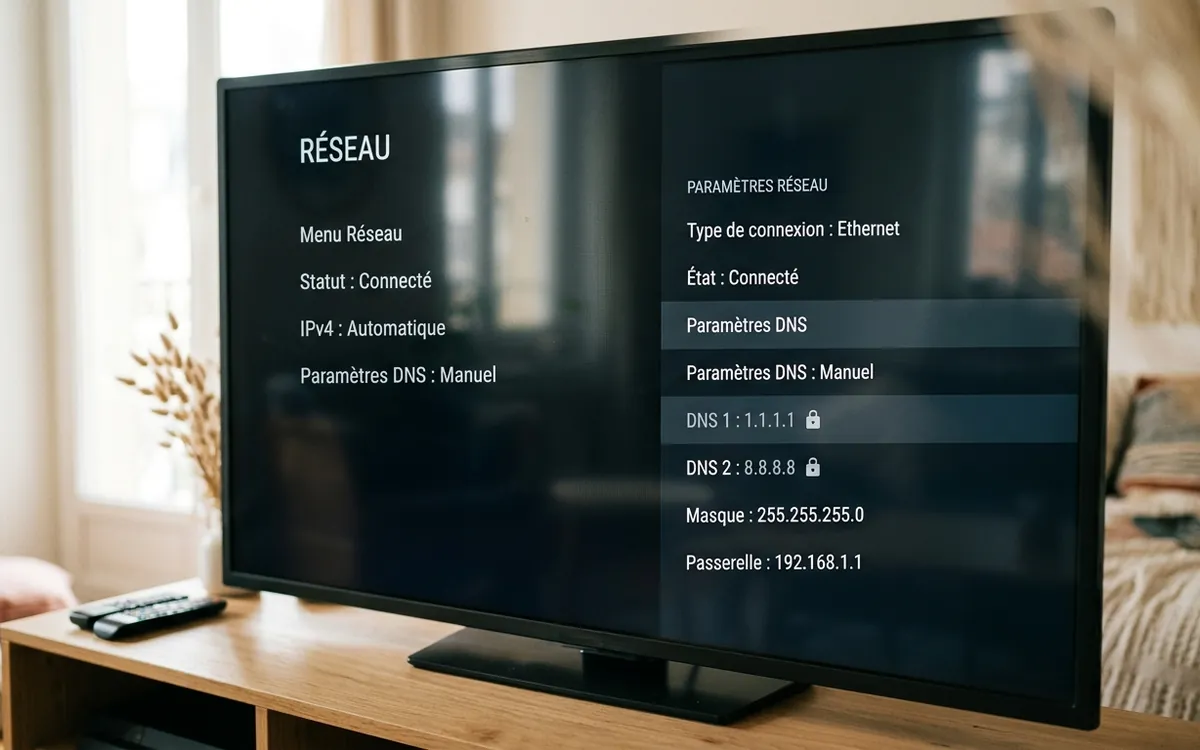
Repérez la ligne « Configuration IP » généralement fixée sur DHCP automatique. Modifiez-la pour choisir le mode Statique ou Manuel afin de déverrouiller la personnalisation des adresses réseau.
Confirmer l'adresse IP et la passerelle Livebox
Laissez l'adresse IP locale attribuée (ex: 192.168.1.50) et assurez-vous que la passerelle pointe bien vers l'adresse standard de votre boîtier opérateur : 192.168.1.1 avec une longueur de préfixe réseau à 24.
Remplacer les serveurs DNS par Cloudflare ou Google
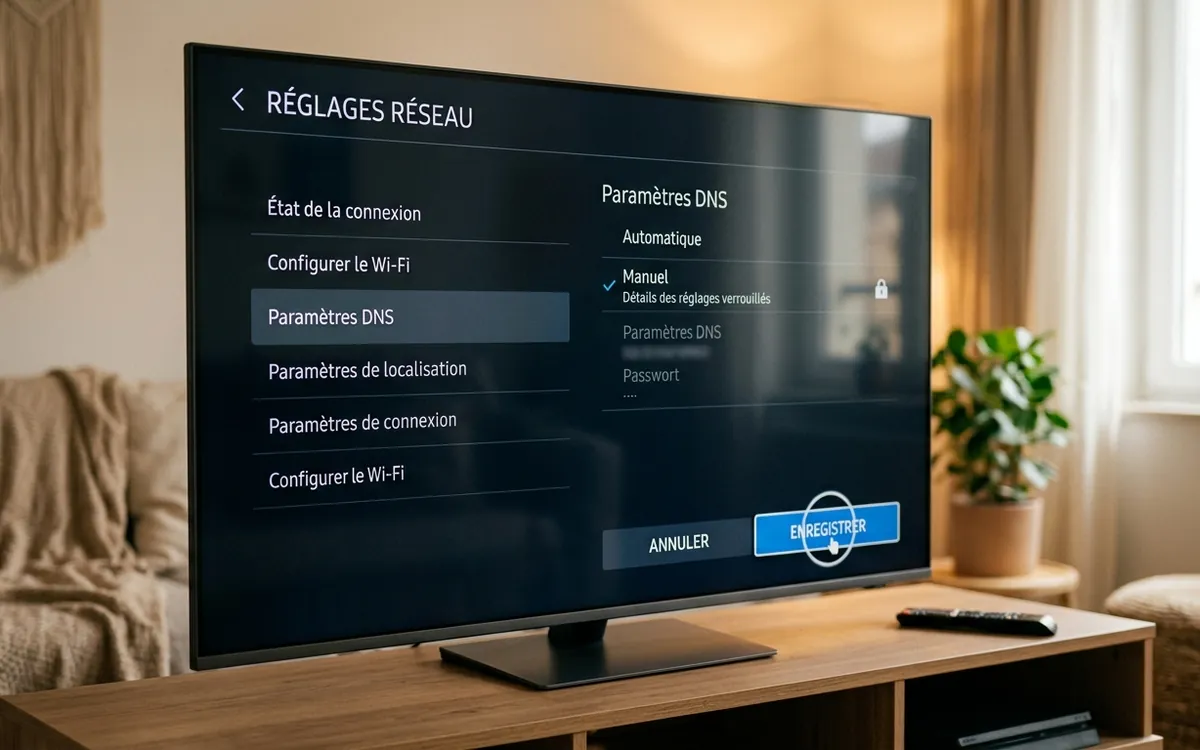
C'est l'étape essentielle : effacez les résolveurs par défaut et renseignez 1.1.1.1 dans le champ DNS 1, puis 1.0.0.1 dans le champ DNS 2. Cela permet d'éliminer définitivement l'influence des résolveurs de l'opérateur.
Valider et relancer votre lecteur multimédia
Sauvegardez vos modifications. Quittez le menu réseau, puis lancez votre application de lecture préférée. Les requêtes s'exécutent désormais instantanément sans ralentissement ni coupure.
Vérifier que les nouveaux DNS sont actifs
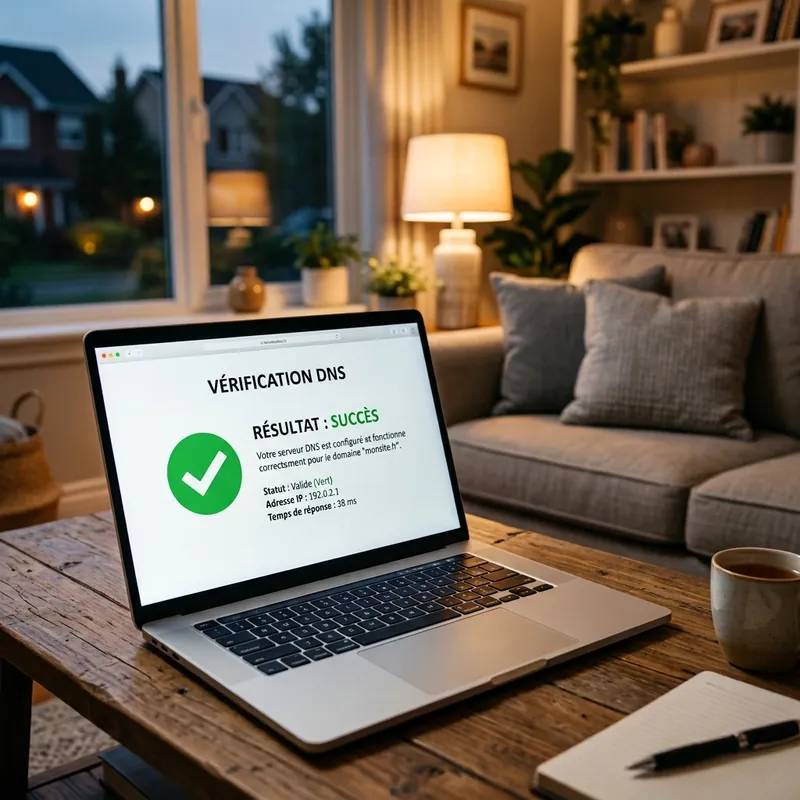
Après avoir terminé la saisie, il est important de tester la bonne prise en compte de vos nouveaux réglages. Rendez-vous sur le navigateur web de votre équipement ou depuis un ordinateur connecté au même réseau et visitez la page de diagnostic officiel 1.1.1.1/help.
Le rapport doit confirmer la mention « Connected to Cloudflare » avec la valeur « Yes » sur l'élément DoH ou DNS standard. Si cette mention apparaît, vous avez réussi à changer dns livebox de façon détournée avec un succès garanti sur vos flux télévisés.
Alternative : régler les DNS directement sur l'appareil
Selon le modèle de votre écran ou de votre décodeur de salon, consultez notre tutoriel adapté qui détaille les menus exacts de votre interface.
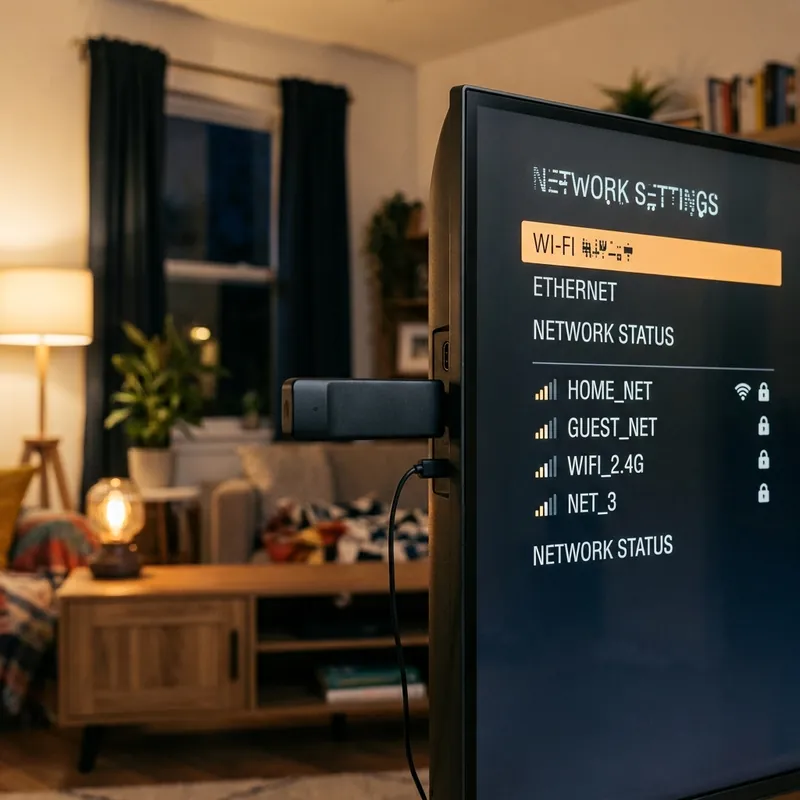
Amazon Fire TV Stick →
Suivez la procédure complète pour configurer l'adresse IP statique directement dans Fire OS sur toutes les générations Firestick 4K et Max.
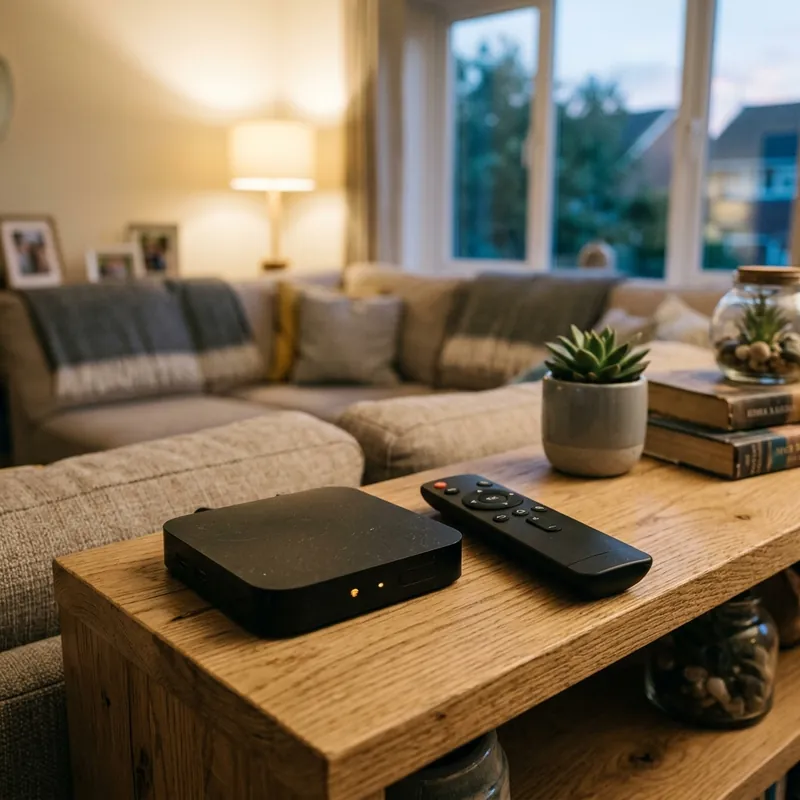
Smart TV Samsung & LG →
Modifiez facilement les résolveurs dans Tizen OS ou LG webOS sans modifier les paramètres réseau généraux de la Livebox.
Problèmes fréquents
Conflit d'adresse IP locale sur le réseau Livebox
Si votre appareil perd toute connexion internet après être passé en IP statique, assurez-vous d'avoir choisi une adresse IP haute (comme 192.168.1.180) pour éviter d'entrer en collision avec le serveur DHCP dynamique d'Orange.
L'option DNS reste grisée dans le téléviseur
Sur certaines Smart TV, la saisie des adresses DNS ne se débloque qu'une fois la ligne « IP statique » validée ou le commutateur « Paramètres IP automatiques » désactivé.
Filtrage IPv6 persistant sur la Livebox
Si le problème persiste, désactivez temporairement le protocole IPv6 dans les paramètres réseau de votre lecteur pour forcer l'intégralité du trafic à transiter par les résolveurs IPv4 Cloudflare.
Questions fréquentes
Tout comprendre sur les blocages Livebox et l'optimisation de vos flux de streaming.
Peut-on changer directement les DNS dans l'interface de la Livebox ?
Non, le micrologiciel déployé par Orange sur les Livebox 5, 6 et 7 verrouille strictement les résolveurs au niveau de la passerelle. Pour contourner ce blocage, la méthode consiste à configurer manuellement le serveur de noms sur chaque appareil de lecture (Smart TV, Fire TV, Android TV ou Apple TV).
Pourquoi les DNS Orange provoquent-ils des coupures lors des soirées de football ?
Lors des grands matchs retransmis sur les chaînes de sport, les opérateurs appliquent des mesures de blocage ciblant les serveurs de diffusion. Les résolveurs par défaut filtrent ces requêtes, provoquant des écrans noirs ou des temps de chargement infinis alors que votre ligne fibre fonctionne parfaitement.
Quels résolveurs alternatifs saisir sur ses équipements connectés en Wi-Fi ?
Nous recommandons en priorité Cloudflare (1.1.1.1 en primaire et 1.0.0.1 en secondaire) pour sa latence minimale et sa neutralité complète, ou les adresses de Google DNS (8.8.8.8 et 8.8.4.4) reconnues pour leur excellente disponibilité.
La modification des réglages sur le téléviseur affecte-t-elle la connexion des autres membres du foyer ?
Absolument pas. Puisque l'ajustement est réalisé localement sur votre équipement de diffusion, tous les autres appareils reliés à la Livebox (smartphones, ordinateurs familiaux, domotique) conservent leur configuration habituelle sans aucune modification.
Voir aussi nos autres guides d'optimisation
Explorez nos guides dédiés aux autres opérateurs nationaux et configurez vos lecteurs compatibles.
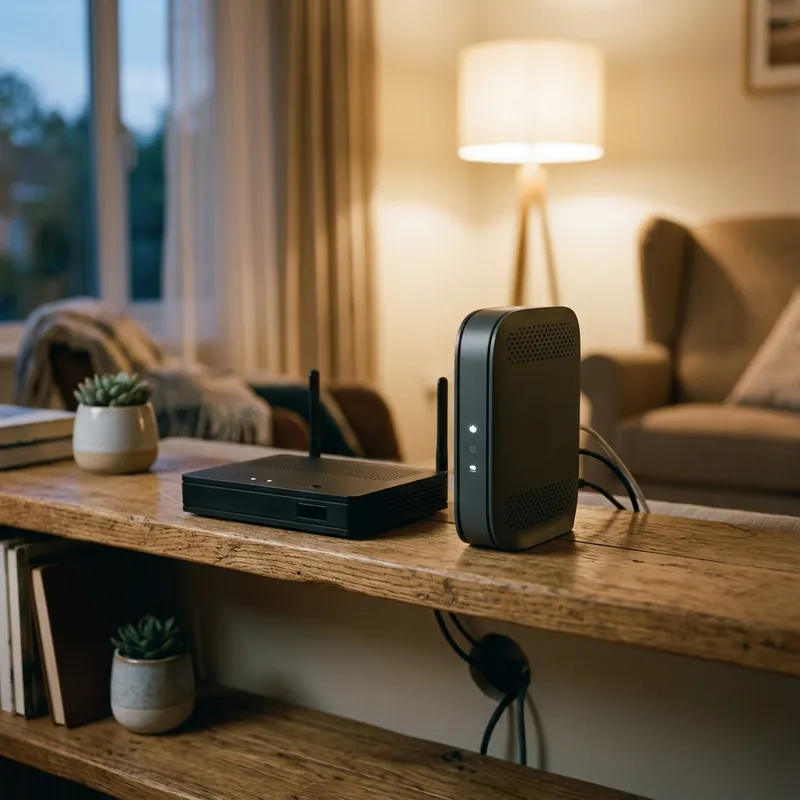
Guide SFR Box →
Changer les DNS sur box SFR 7 et 8 via l'interface 192.168.1.1.
Guide Bbox Bouygues →
Remplacer les serveurs DNS dans le panneau d'administration Bbox.
Applications recommandées →
Découvrez les meilleurs lecteurs compatibles Smart TV, Firestick et Android.
Abonnements IPTV →
Comparez nos packs avec 30 000 chaînes et 80 000 films et séries en 4K.
Prêt pour une expérience IPTV sans coupure ?
Testez la réactivité de nos serveurs 4K avec votre nouvelle configuration DNS pendant 7 jours sans engagement.