Changer les DNS sur Smart TV Samsung (Tizen) et LG (webOS)
Des coupures de flux ou des blocages intempestifs sur votre grand écran ? Optimiser la configuration des dns smart tv samsung ou ajuster les dns lg webos débloque l'accès aux flux haute définition sans avoir besoin de modifier le routeur de votre opérateur internet.
Pourquoi changer les DNS sur Smart TV Samsung et LG pour l'IPTV
Les téléviseurs modernes exécutant Tizen OS ou webOS reçoivent automatiquement les résolveurs assignés par votre box fibre ou ADSL. Lors des grands rendez-vous sportifs retransmis en direct, les fournisseurs d'accès filtrent les requêtes vers les serveurs de diffusion, provoquant des écrans noirs ou des mises en mémoire tampon interminables.
Régler manuellement les dns smart tv samsung dans les réglages IP ou basculer les dns lg webos en mode manuel neutralise totalement ces blocages judiciaires. Vos requêtes sont directement résolues par des infrastructures indépendantes ultrarapides.
Les serveurs DNS à utiliser
Ces deux résolveurs publics garantissent une réactivité optimale et contournent l'ensemble des filtrages nationaux.
Cloudflare 1.1.1.1
Le résolveur le plus rapide d'Europe, garantissant un zapping instantané et une disponibilité sans faille lors des directs.
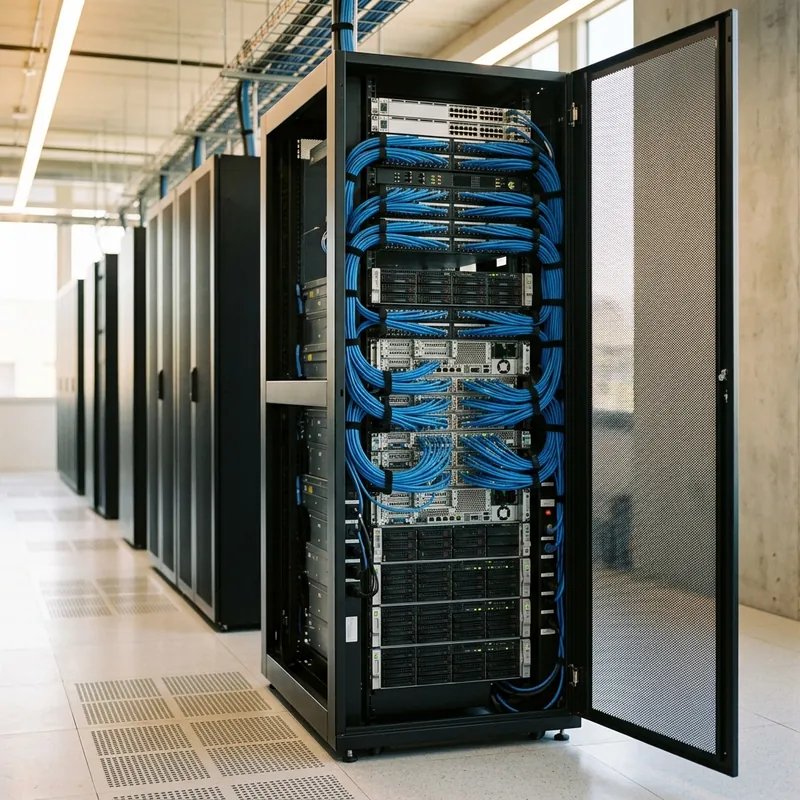
Google DNS 8.8.8.8
Infrastructure mondiale hautement résiliente assurant la continuité du service même lors des pics de trafic internet.
Changer les DNS sur Smart TV : étape par étape
Voici le tutoriel pas à pas pour ajuster les serveurs de noms sur vos téléviseurs Samsung et LG.
Ouvrir les Paramètres généraux du téléviseur
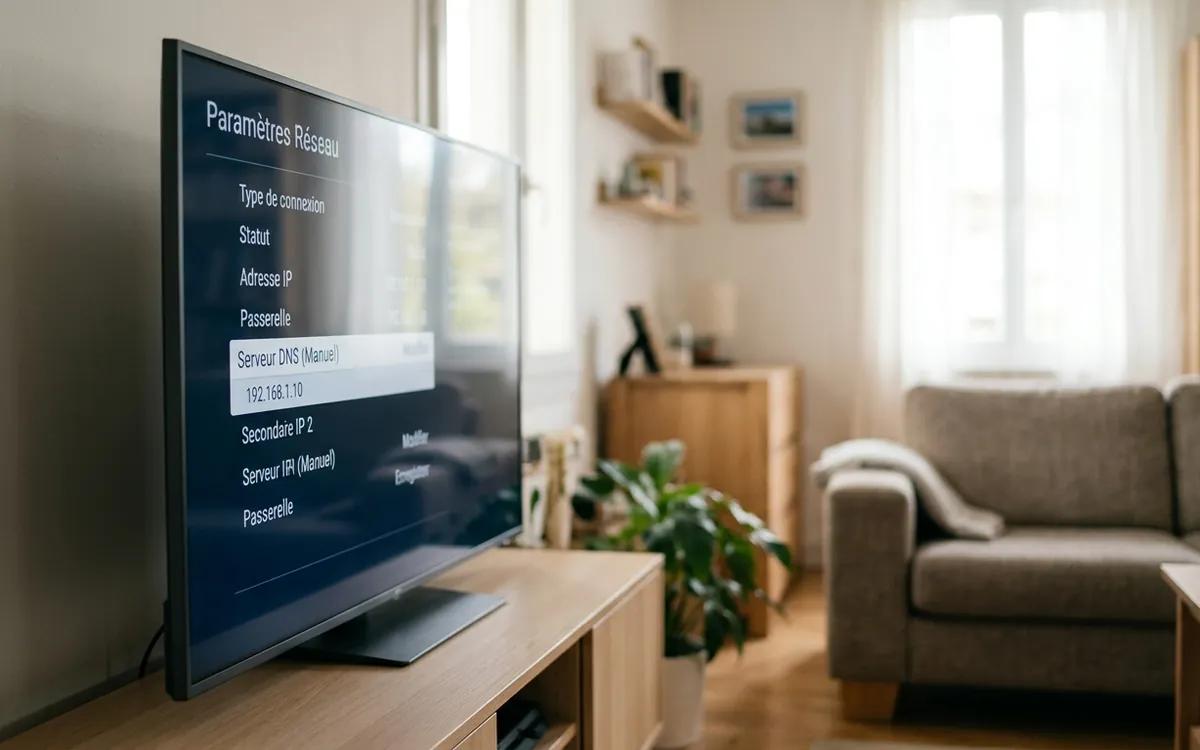
Appuyez sur la touche Accueil ou Menu de votre télécommande et accédez à la section « Paramètres » ou « Tous les paramètres » de votre écran connecté.
Consulter la rubrique Réseau et Connexion
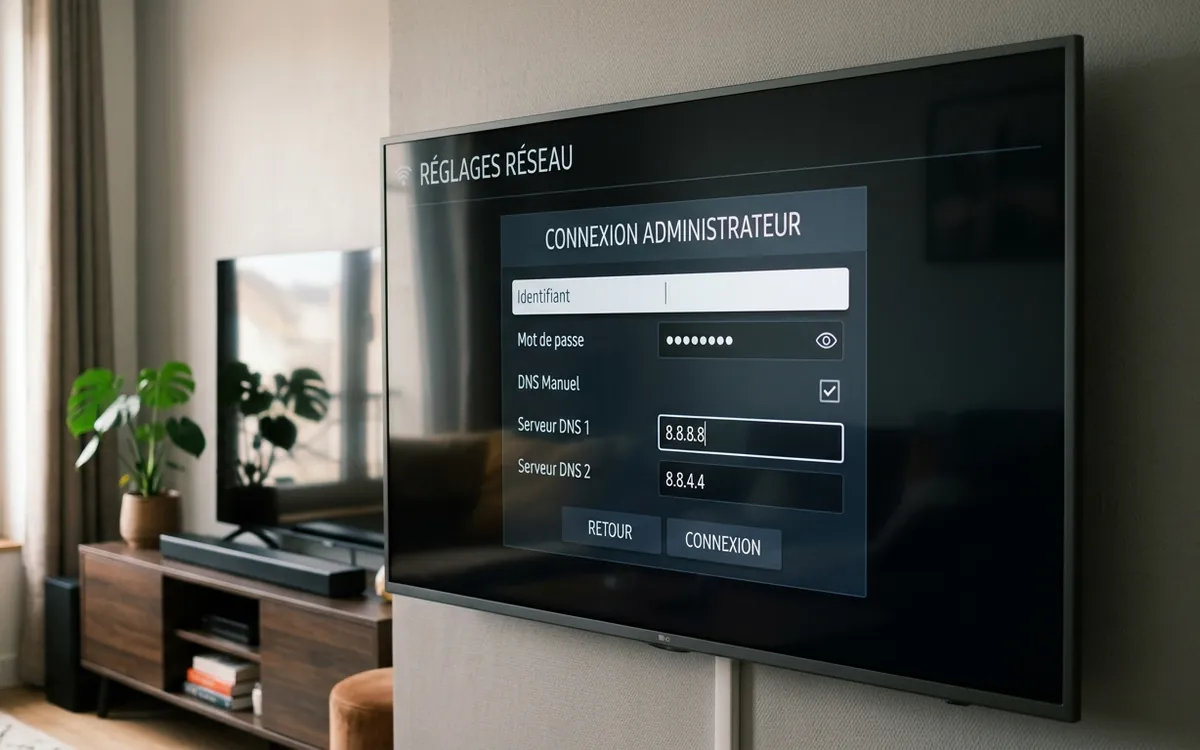
Sur Samsung, allez dans Général > Réseau > État du réseau. Sur LG, rendez-vous dans Connexion > Connexion Wi-Fi ou Connexion filaire selon votre installation.
Accéder aux Paramètres IP avancés
Sélectionnez le bouton « Paramètres IP » (sur Samsung) ou « Paramètres avancés » puis « Modifier » (sur LG) pour afficher les détails du protocole.
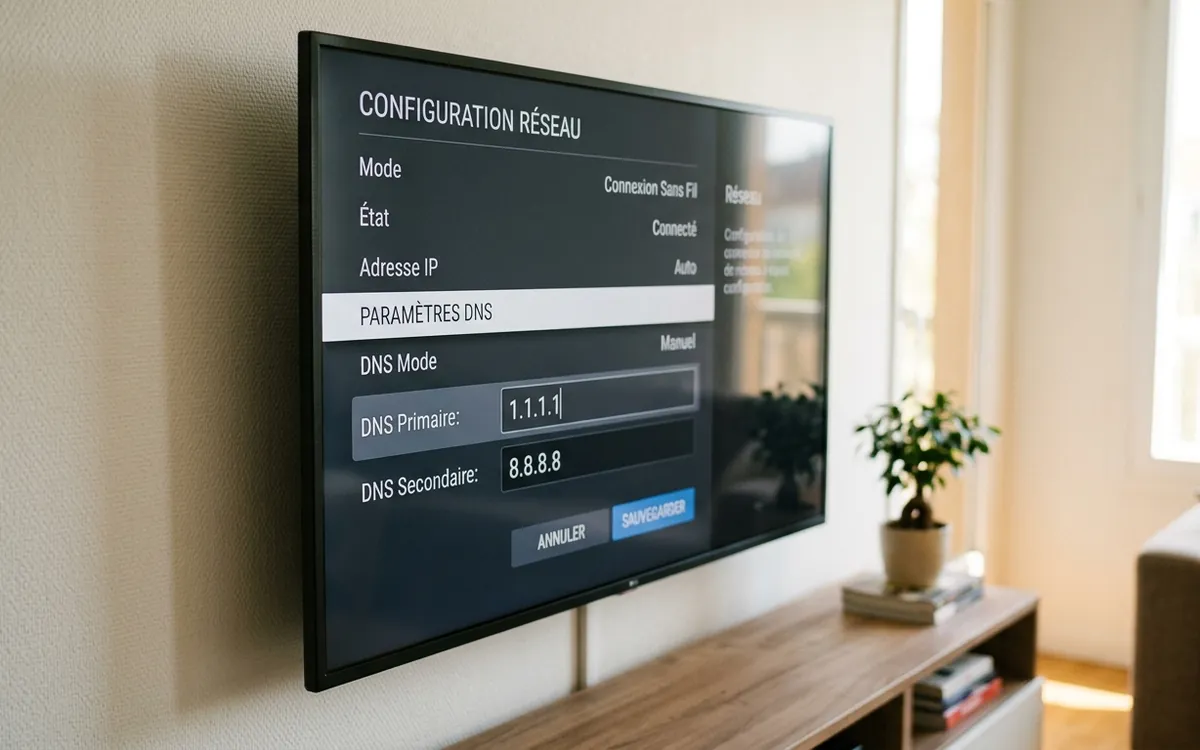
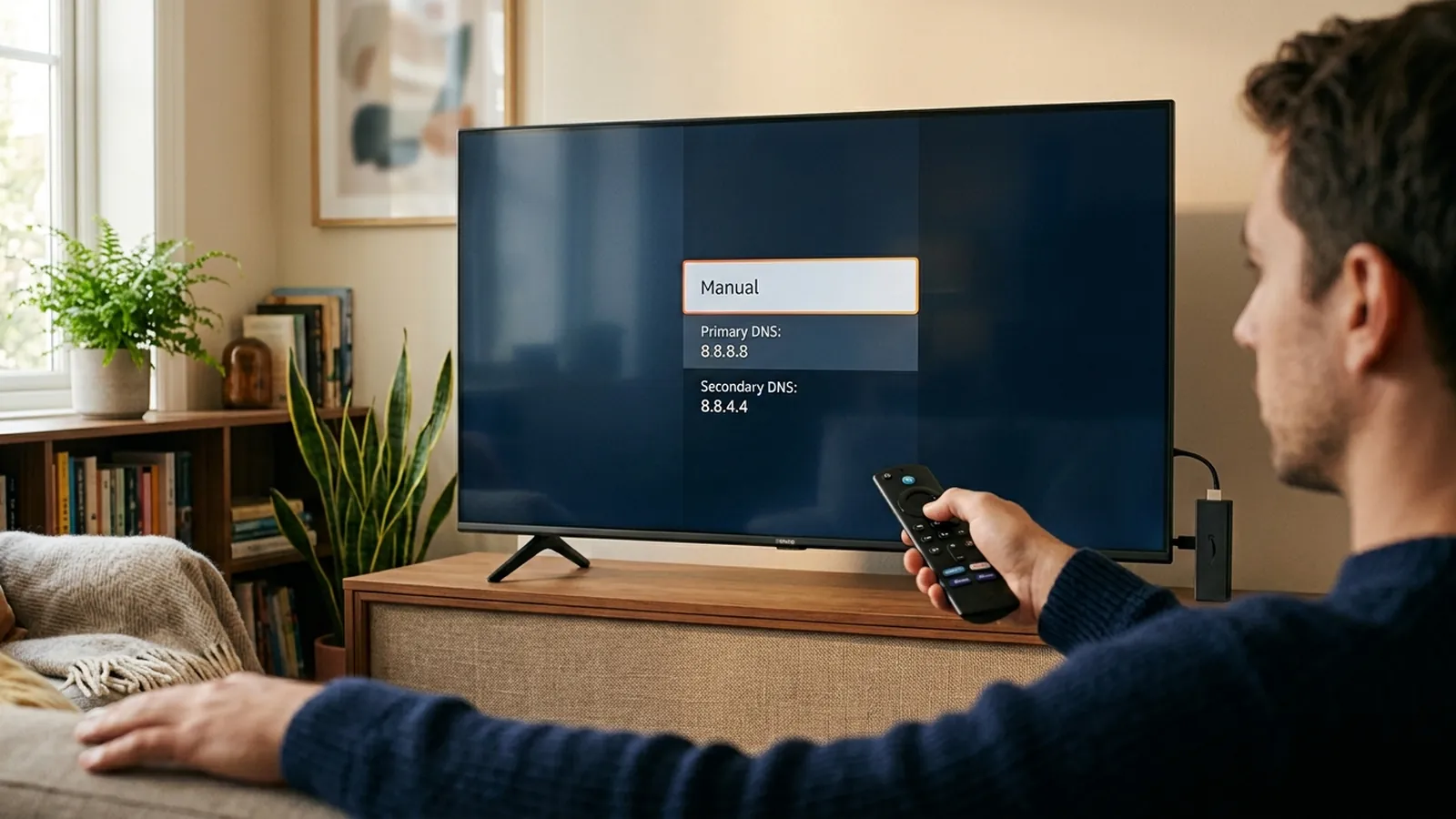
Basculer le réglage DNS en mode Manuel
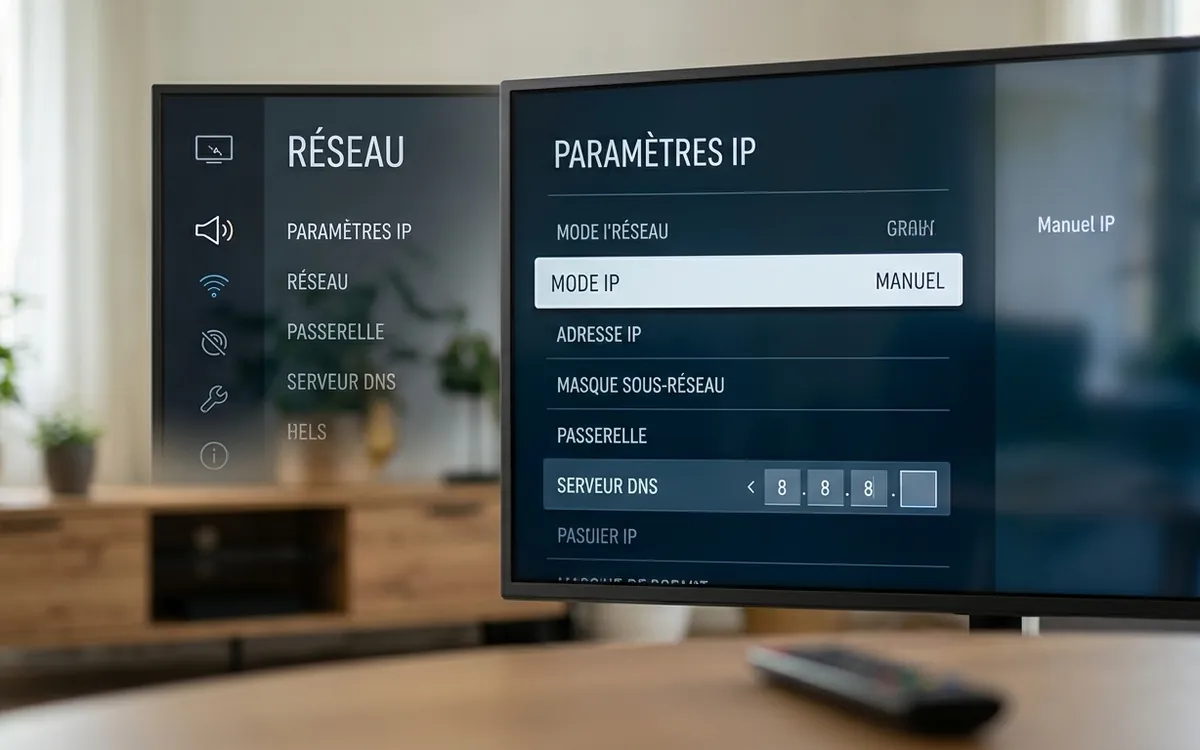
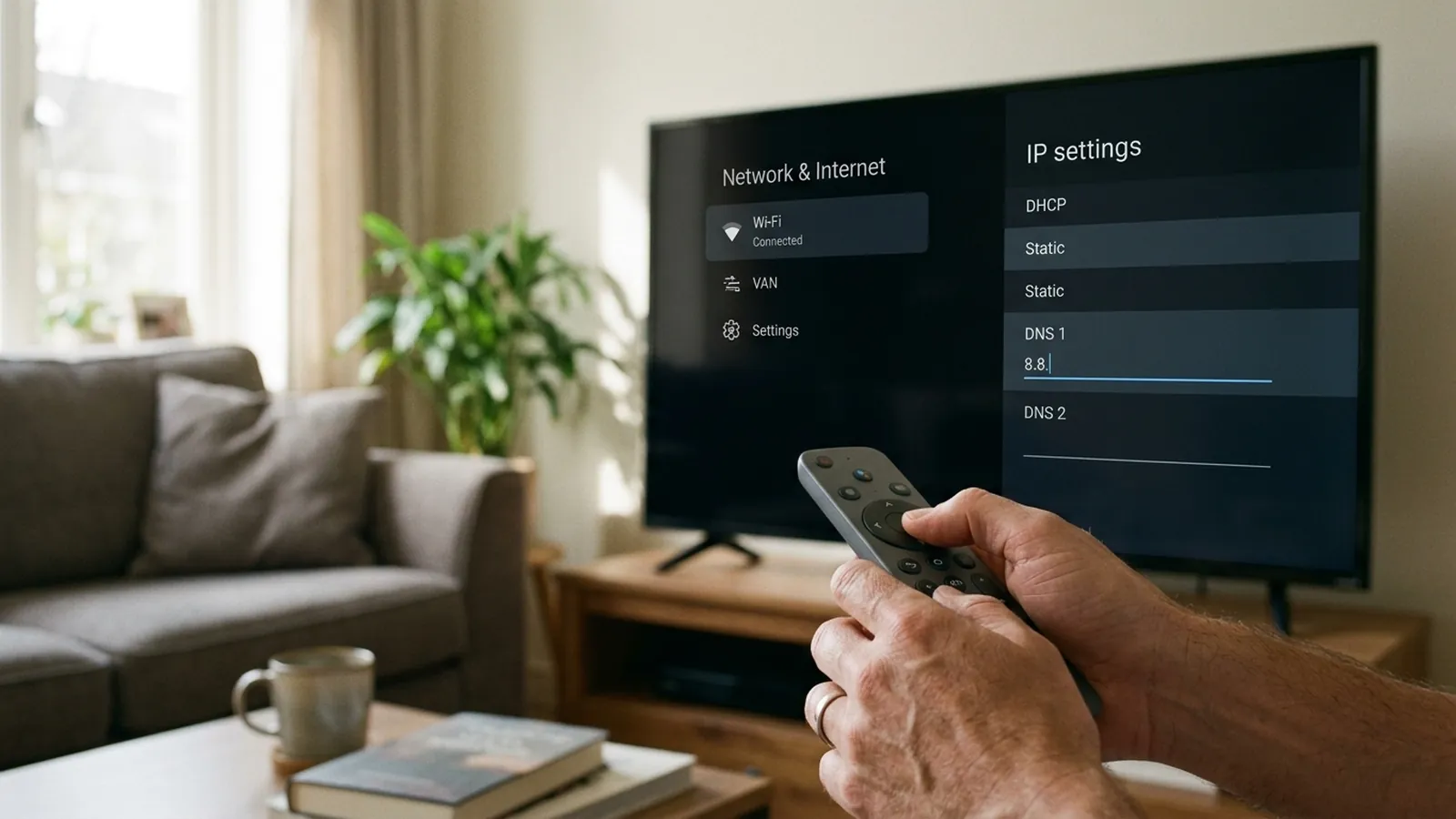
Laissez l'attribution d'adresse IP sur Automatique (DHCP) pour ne pas perturber votre réseau, mais changez uniquement la ligne Réglage DNS sur « Entrer manuellement » ou décochez « Définir automatiquement ».
Saisir l'adresse de Cloudflare ou Google
À l'aide du pavé numérique virtuel sur votre écran, entrez 1.1.1.1 (ou 8.8.8.8) dans le champ Serveur DNS. Vérifiez bien la présence des points entre chaque chiffre.
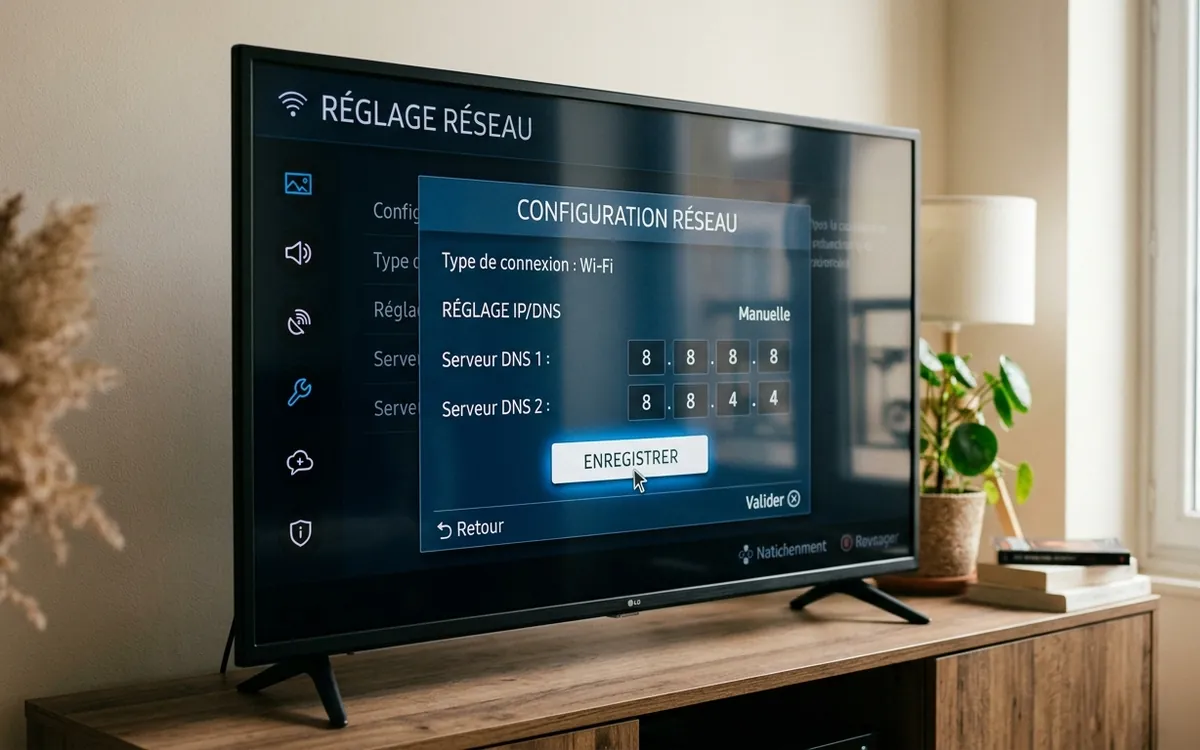
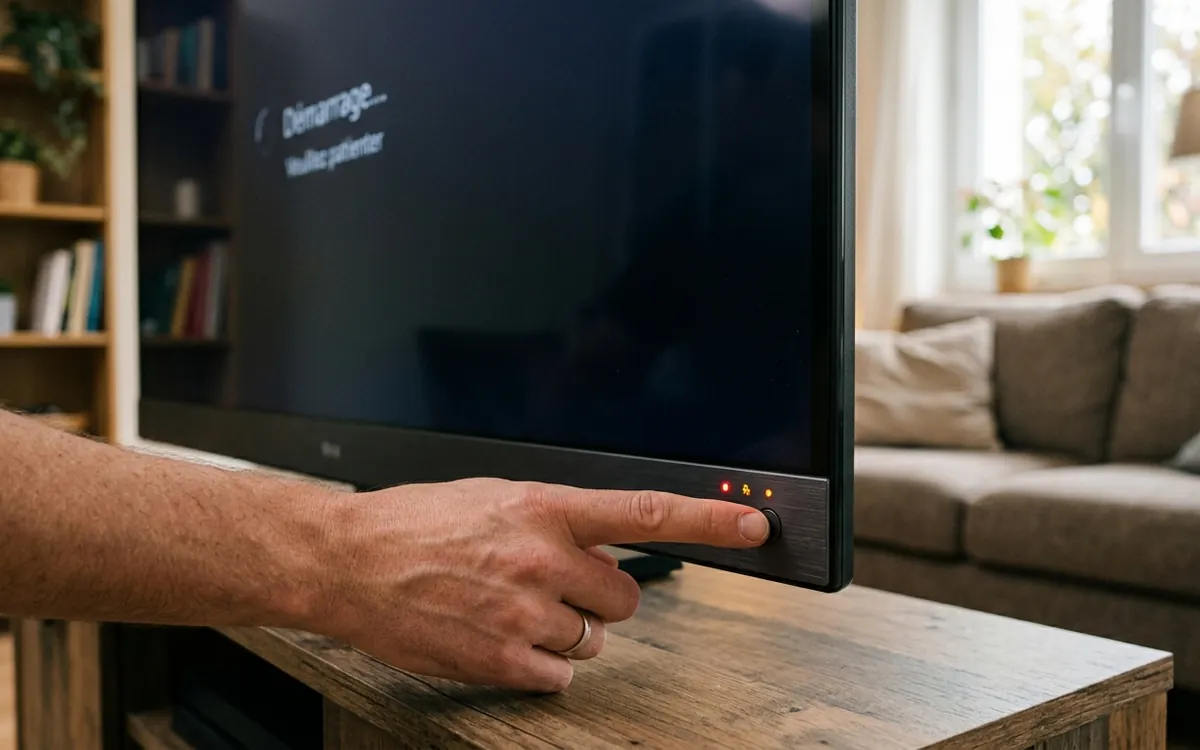
Valider et lancer le test de liaison
Appuyez sur OK ou Enregistrer. Le téléviseur effectue un test de connexion instantané confirmant l'accès à internet. Vous pouvez relancer votre lecteur multimédia immédiatement.
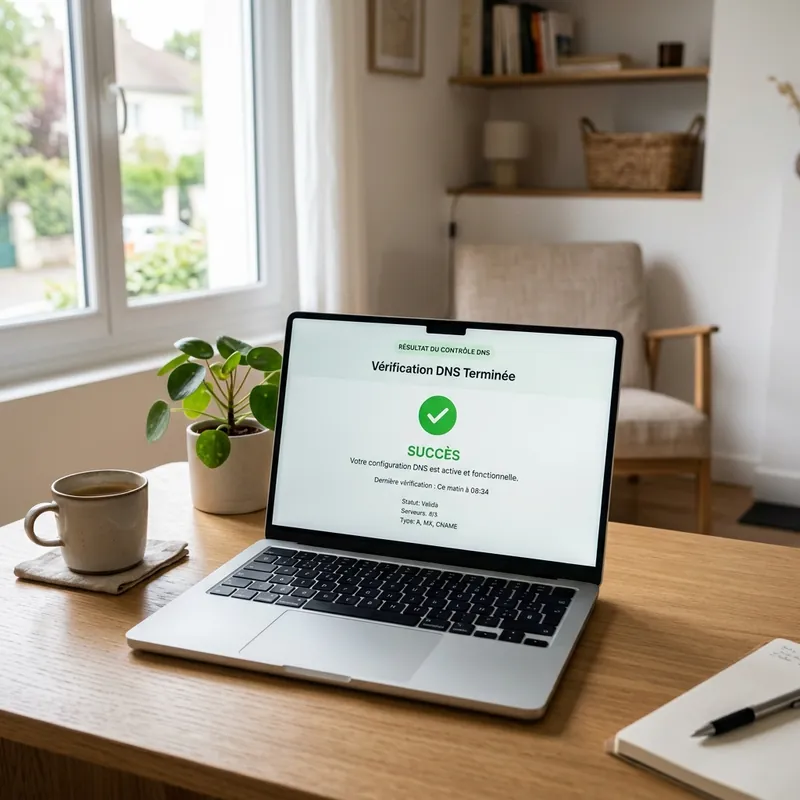
Vérifier que les nouveaux DNS sont actifs
Pour vous assurer de la bonne prise en compte du nouveau résolveur, ouvrez le navigateur web intégré de votre téléviseur (Internet Samsung ou Web Browser LG) et rendez-vous sur 1.1.1.1/help.
Le diagnostic confirme votre raccordement aux serveurs Cloudflare. Les coupures lors des retransmissions sportives en direct sont ainsi levées durablement.
Applications de lecture dédiées
Ces applications disponibles sur les boutiques officielles tirent pleinement parti de votre connexion optimisée.
Samsung Tizen Smart Hub
Retrouvez des lecteurs réputés tels que IBO Player, Smart STB ou IPTV Smarters Pro directement téléchargeables depuis le catalogue officiel Samsung.
LG webOS Content Store
Accédez à une variété de lecteurs multimédias optimisés pour la télécommande Magic Remote avec support complet du replay et de l'EPG.
Problèmes fréquents
Le champ DNS reste inaccessible
Sur certains écrans LG, le bouton « Modifier » doit être sélectionné en premier pour désactiver la bascule automatique avant de pouvoir éditer la ligne du résolveur.
Échec du test de connexion réseau
Vérifiez que vous avez bien saisi 1.1.1.1 sans caractère supplémentaire et que la passerelle ainsi que le masque de sous-réseau n'ont pas été modifiés par erreur.
Rétablissement des valeurs par défaut
Si votre téléviseur est débranché du secteur de façon prolongée, vérifiez à la remise sous tension que le mode Manuel est toujours actif dans le menu réseau.
Questions fréquentes
Toutes les explications techniques pour profiter d'une diffusion 4K continue sur votre écran connecté.
Dois-je modifier les réglages de ma box internet pour ma télévision ?
Non. L'énorme avantage de configurer le résolveur directement sur votre téléviseur Samsung ou LG est que vous n'avez pas besoin d'accéder à l'interface de votre modem. Seule votre télévision utilisera le résolveur indépendant sans impacter les autres périphériques du foyer.
Quelle est la différence de manipulation entre Tizen et webOS ?
Sur Samsung Tizen, vous accédez à Général > Réseau > État du réseau > Paramètres IP > Réglage DNS > Manuel. Sur LG webOS, vous vous rendez dans Paramètres > Réseau > Connexion Wi-Fi ou Ethernet > Paramètres avancés > Modifier, puis décochez Définir automatiquement.
Les applications du magasin officiel fonctionnent-elles toujours après modification ?
Oui. Les boutiques d'applications officielles (Samsung Smart Hub et LG Content Store) continuent de fonctionner parfaitement. Le résolveur indépendant garantit une meilleure réactivité générale lors des téléchargements.
Que faire si ma télévision réinitialise ses paramètres après une mise à jour logicielle ?
Il arrive que certaines mises à jour majeures du micrologiciel rétablissent l'attribution automatique. Si des coupures réapparaissent, il suffit de vérifier dans l'état du réseau que le mode Manuel est toujours actif.
Voir aussi nos autres guides d'optimisation
Découvrez nos guides pour boîtiers spécialisés et clés de streaming.
Prêt pour une expérience IPTV sans coupure ?
Testez la réactivité de nos serveurs 4K avec votre nouvelle configuration DNS pendant 7 jours sans engagement.