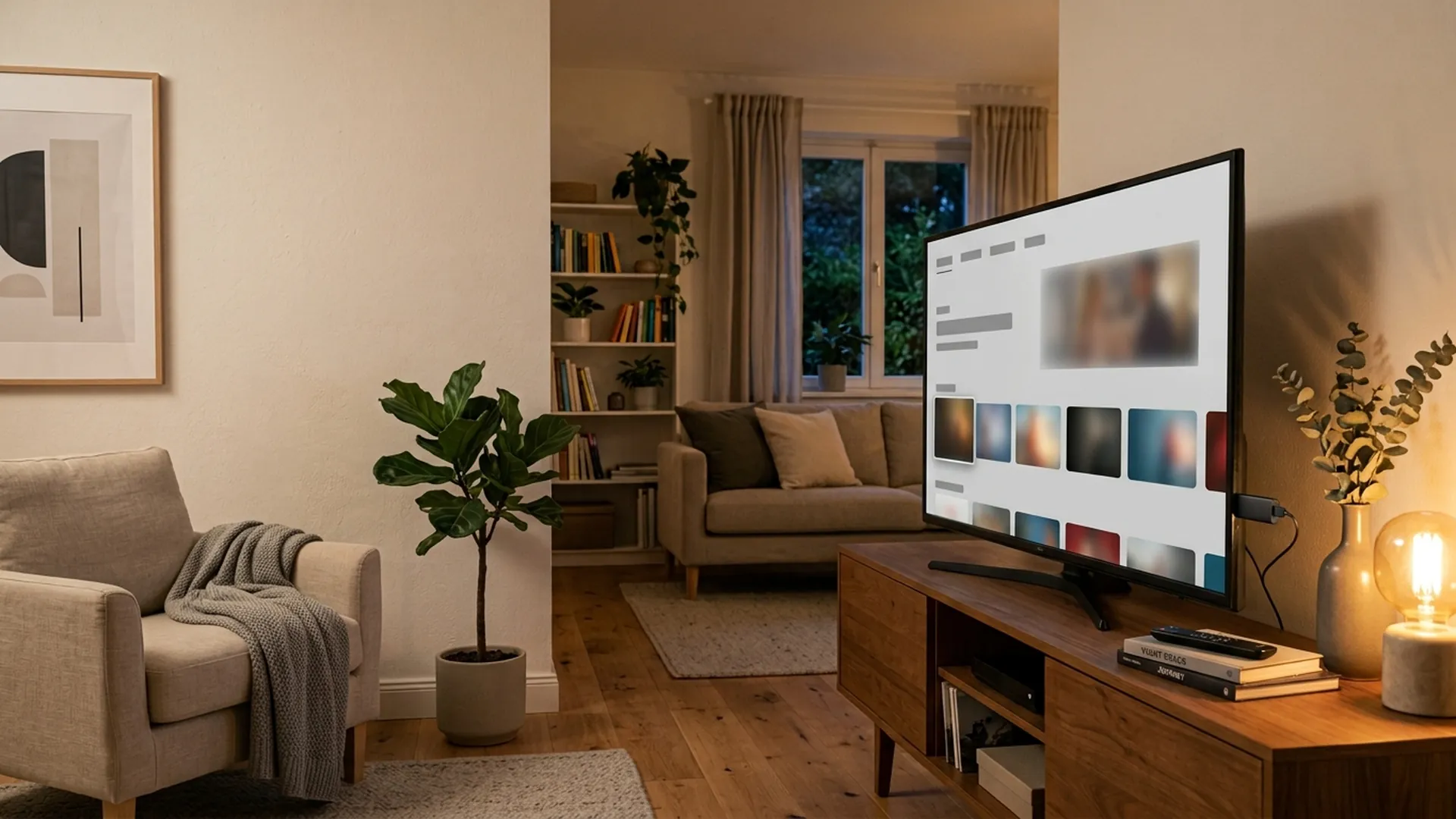
Changer les DNS sur Fire TV Stick : IP statique et DNS en 6 étapes
Votre passerelle multimédia subit des ralentissements ou des écrans noirs lors des retransmissions sportives ? Apprenez à changer dns firestick via les paramètres réseau avancés. Cette procédure optimise la configuration des dns fire tv stick sans nécessiter de VPN ni d'abonnement tiers.
Pourquoi changer les DNS sur Fire TV Stick pour l'IPTV
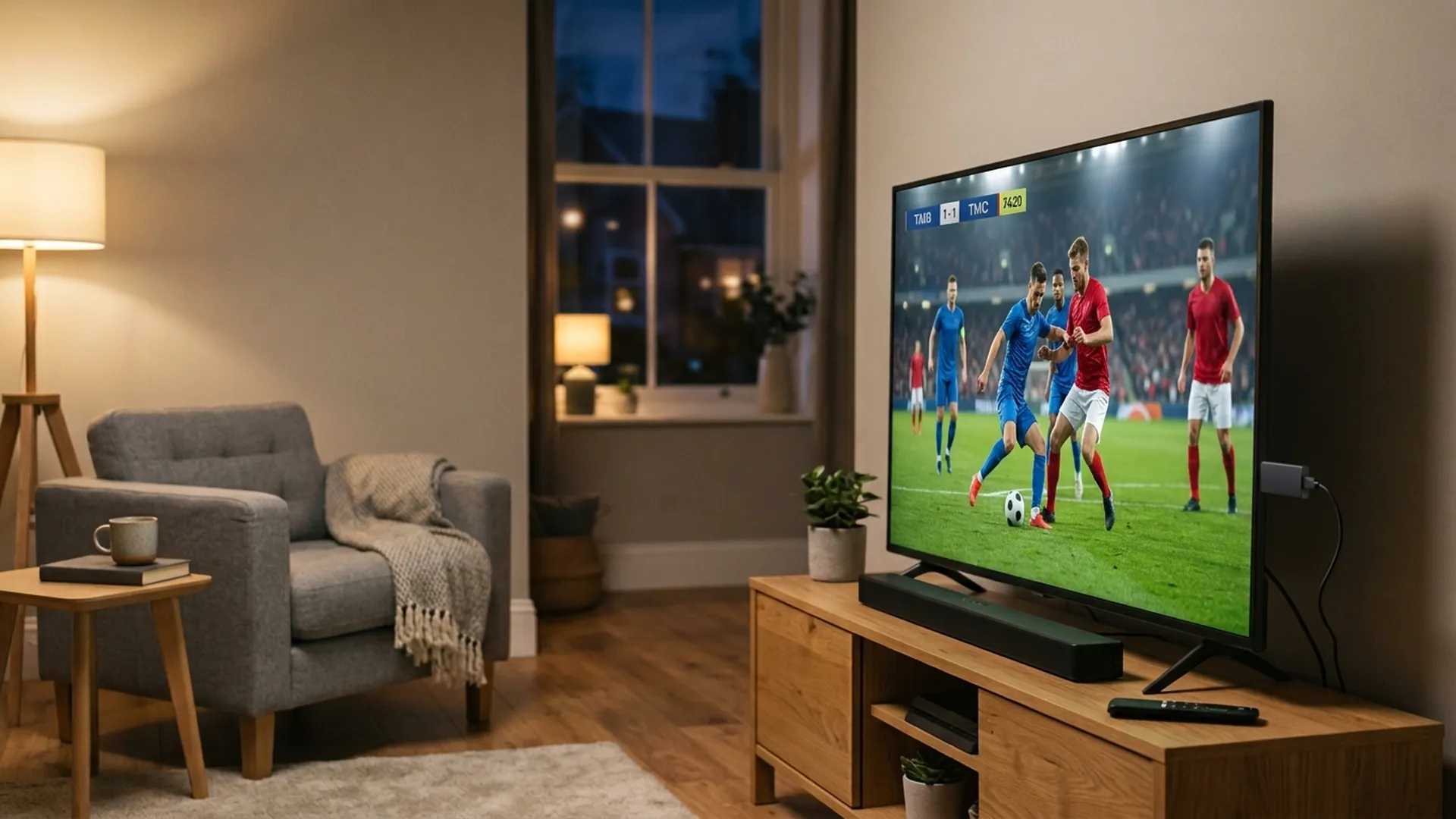
Par défaut, la clé connectée hérite des résolveurs attribués par votre box internet Orange, Free, Bouygues ou SFR. Lors des grandes soirées d'audiences sportives, les requêtes vers les serveurs vidéo sont bloquées administrativement, déclenchant des temps de latence insupportables.
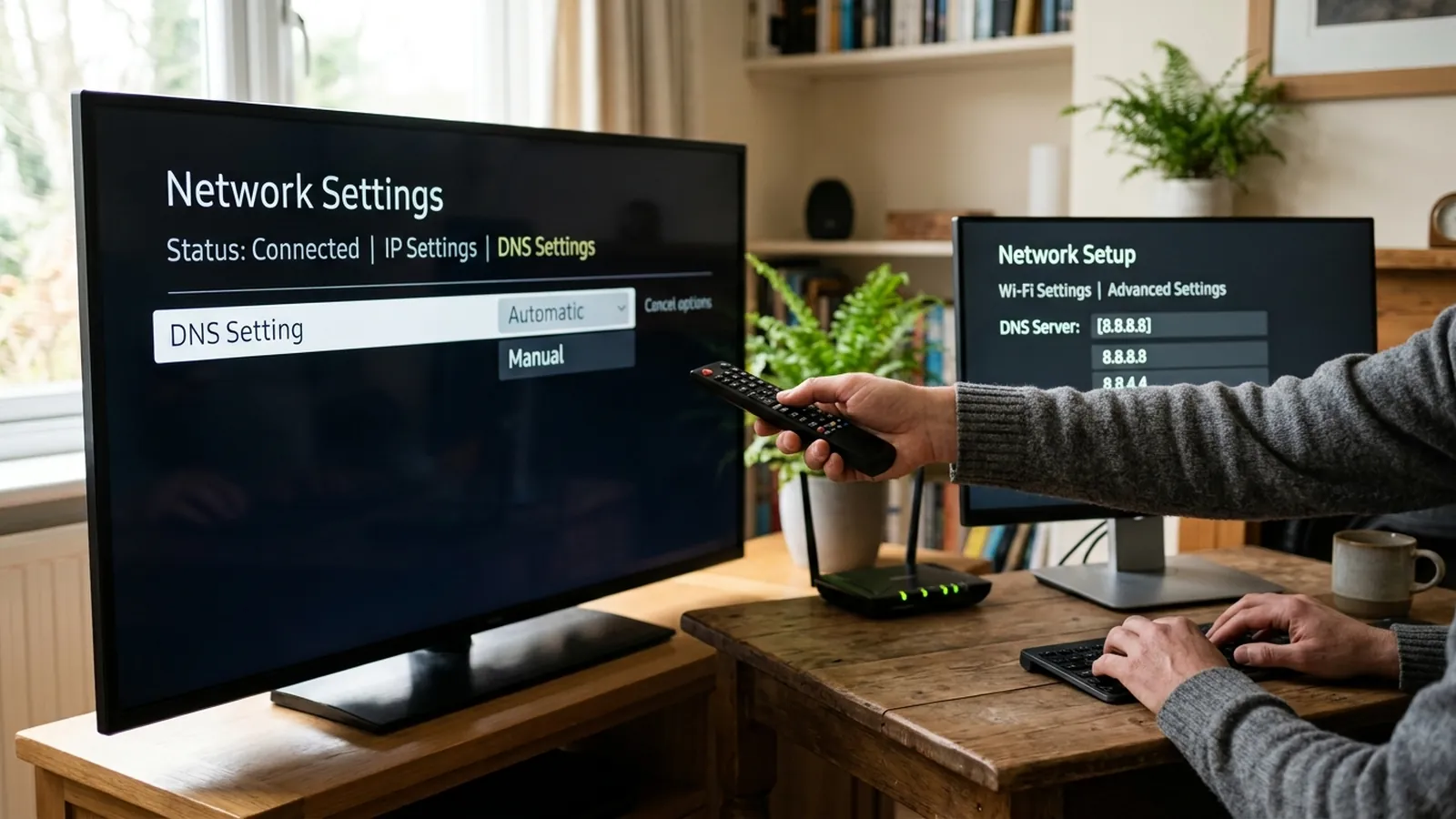
Décider de changer dns firestick libère la résolution de noms au niveau de la passerelle. En adressant vos requêtes directement aux serveurs mondiaux indépendants, les dns fire tv stick garantissent une fluidité intégrale sans altérer votre bande passante.
Les serveurs DNS à utiliser
Deux infrastructures mondiales réputées sont recommandées pour leur neutralité et leur réactivité sur Fire OS.
Cloudflare 1.1.1.1
Temps de latence extrêmement réduit en France métropolitaine, politique stricte sans enregistrement de journaux et déblocage immédiat de vos flux.
Google DNS 8.8.8.8
Disponibilité mondiale sans faille et synchronisation permanente des noms de domaine pour éviter les décrochages imprévus.
Changer les DNS sur Firestick : étape par étape
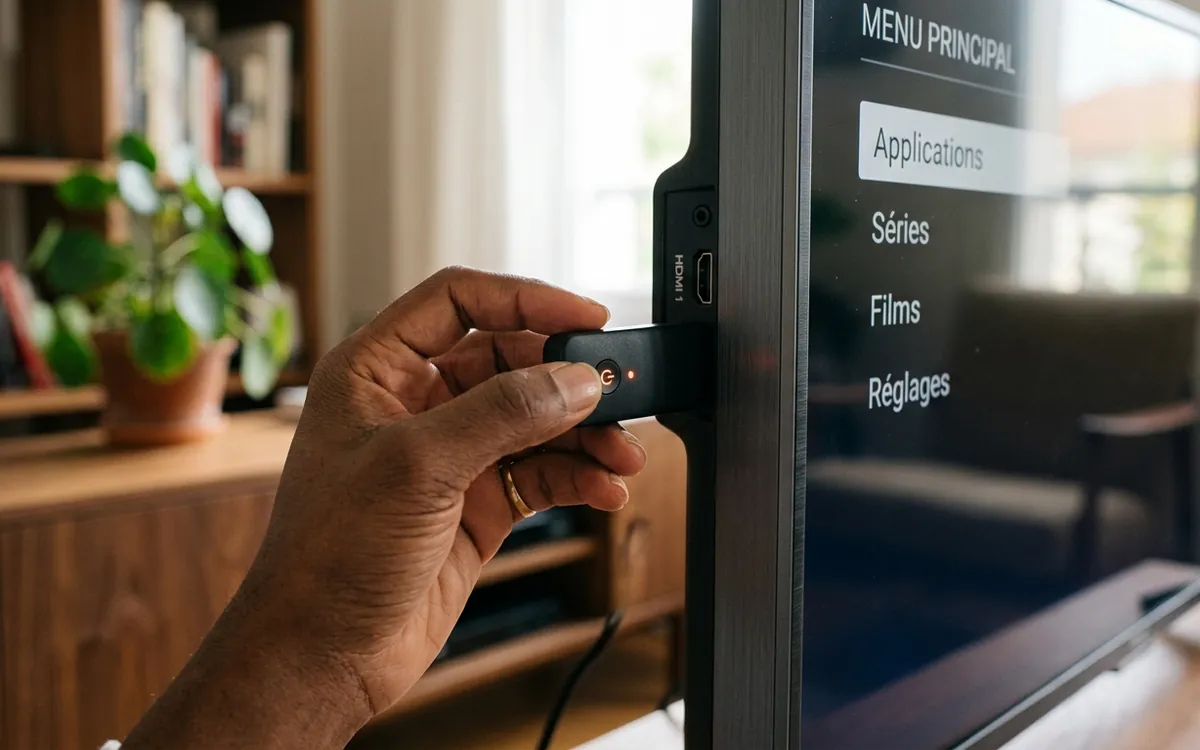
Préparez votre télécommande Amazon et appliquez cette procédure simple en 6 étapes pour reconfigurer le protocole réseau.
Ouvrir les Paramètres puis la section Réseau
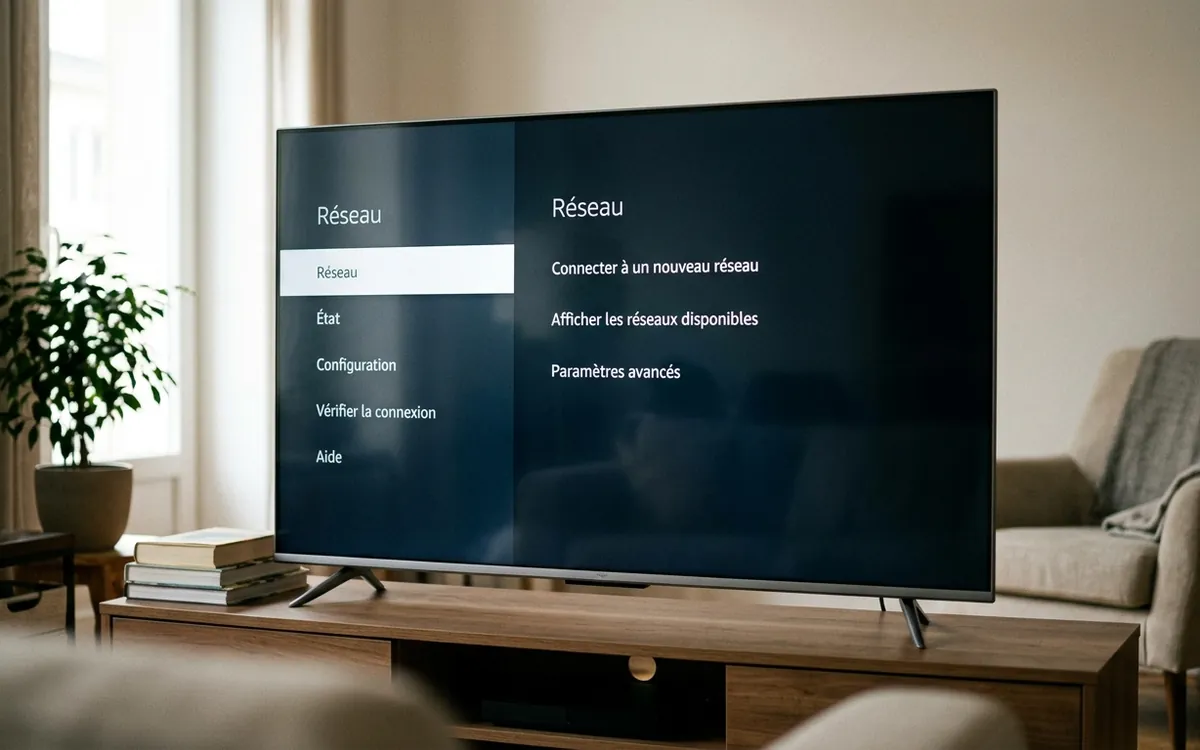
Depuis l'accueil de votre clé multimédia, dirigez-vous vers l'icône d'engrenage située à droite du bandeau, puis entrez dans le menu « Réseau ».
Sélectionner votre réseau Wi-Fi
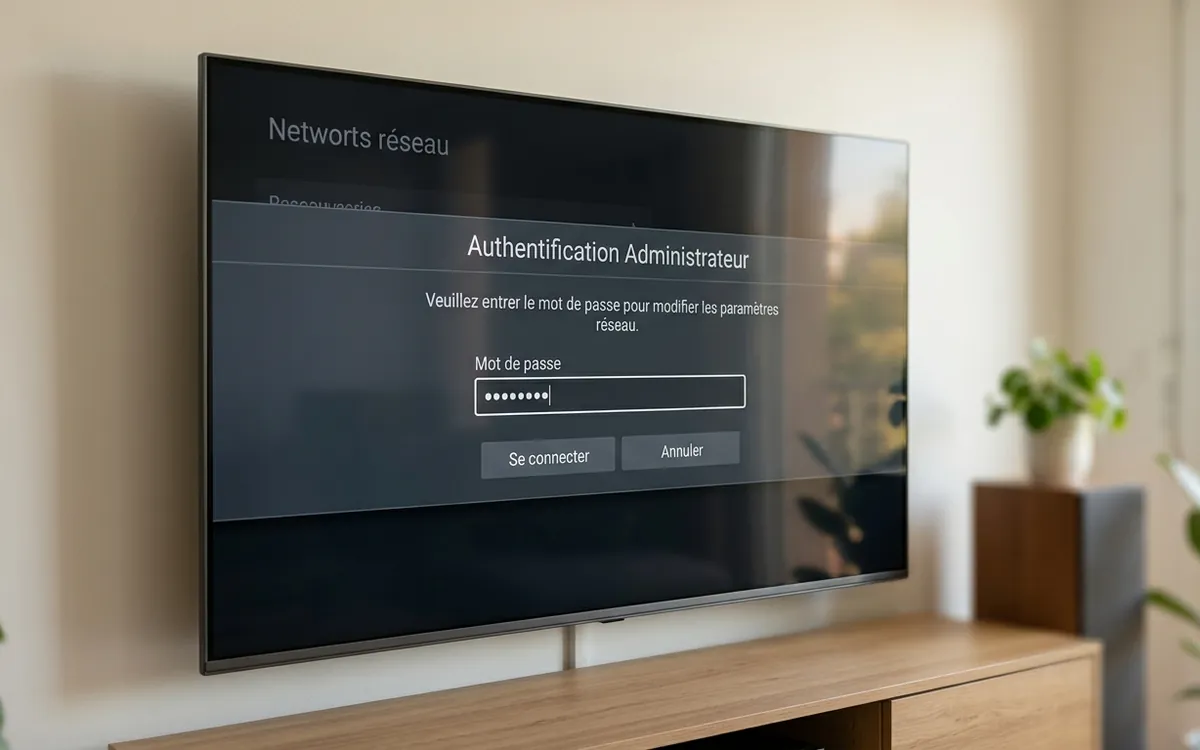
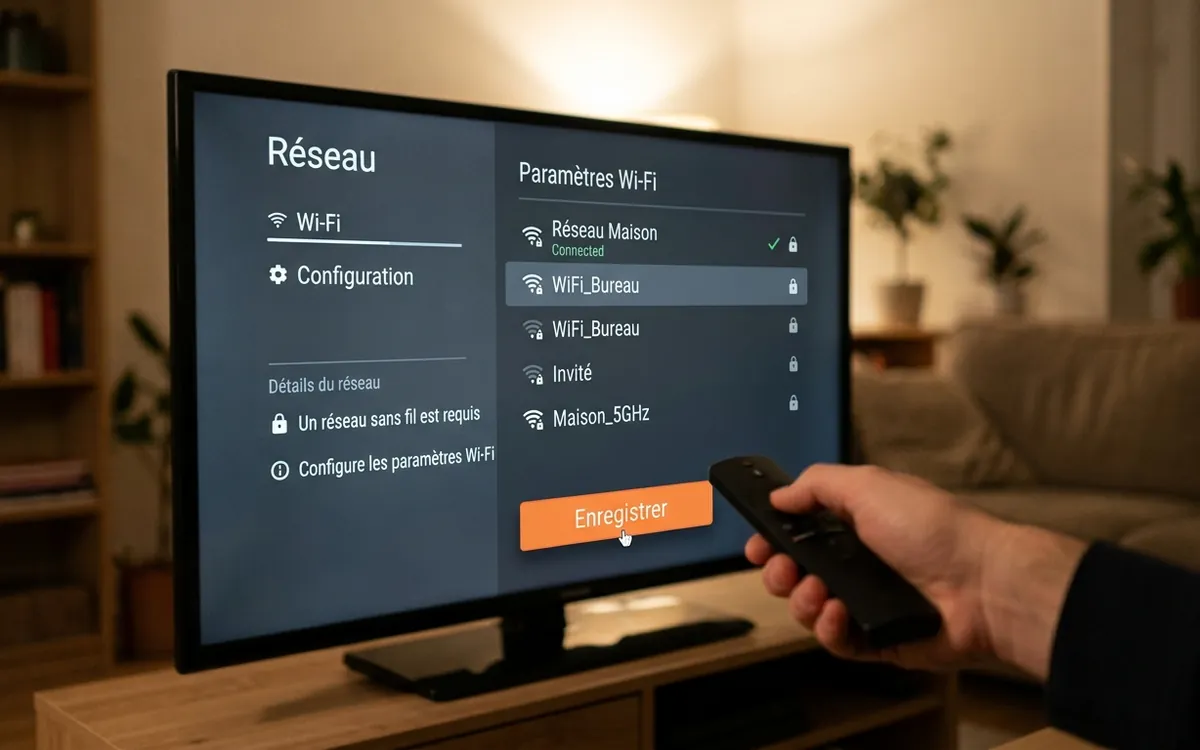
Mettez en surbrillance votre réseau Wi-Fi habituel. Notez bien le mot de passe, car Fire OS requiert d'oublier le réseau avec la touche Menu (trois lignes horizontales) puis de vous reconnecter manuellement.
Définir l'adresse IP statique
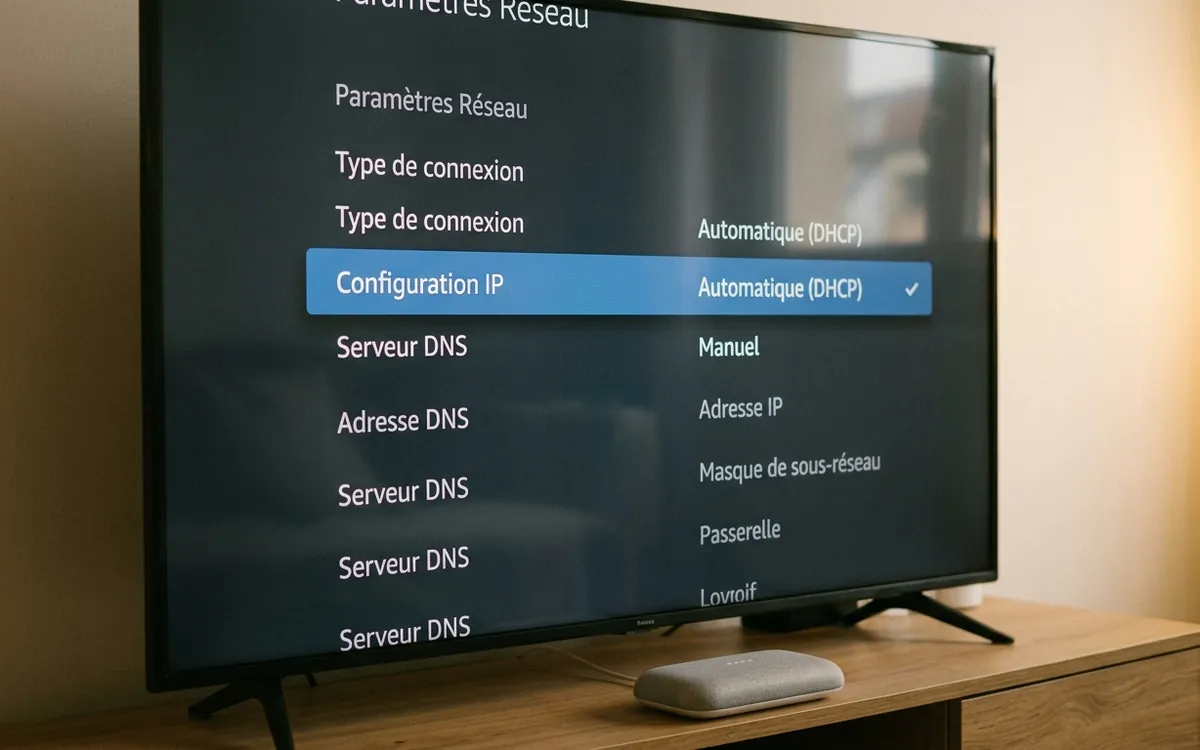
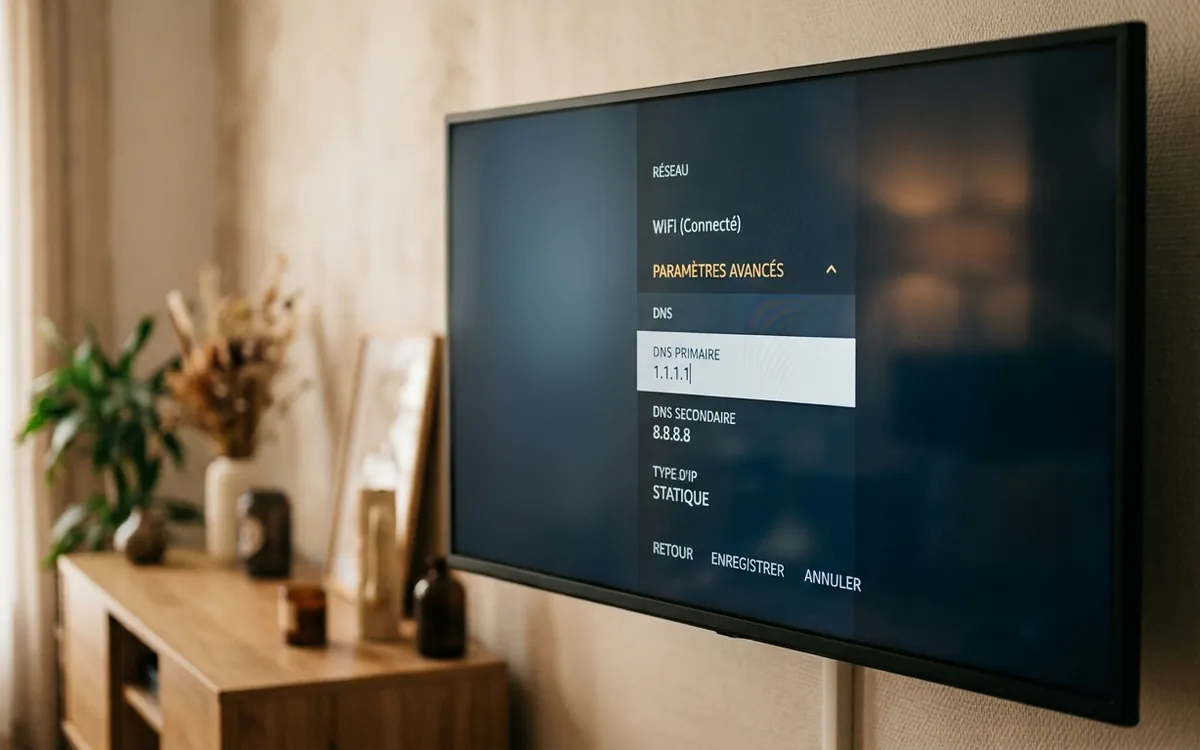
Après avoir sélectionné votre réseau et renseigné la clé de sécurité, appuyez sur « Options avancées ». Dans le champ d'adresse IP, inscrivez une valeur fixe non réservée comme 192.168.1.195.
Indiquer la passerelle et le préfixe
Dans le champ Passerelle, indiquez l'adresse IP de votre box (généralement 192.168.1.1 ou 192.168.0.1 selon votre FAI). Renseignez 24 dans la case Longueur du préfixe réseau.
Saisir les serveurs DNS Cloudflare
Renseignez avec soin l'adresse 1.1.1.1 dans l'entrée DNS 1, puis 1.0.0.1 dans l'entrée DNS 2. Cette configuration permet de finaliser l'opération pour changer dns firestick avec une efficacité immédiate.
Enregistrer et valider la connexion
Cliquez sur « Connecter ». Votre clé teste la liaison internet et confirme l'état « Connecté avec succès ». Lancez ensuite votre application de streaming pour profiter d'un visionnage fluide.
Vérifier que les nouveaux DNS sont actifs
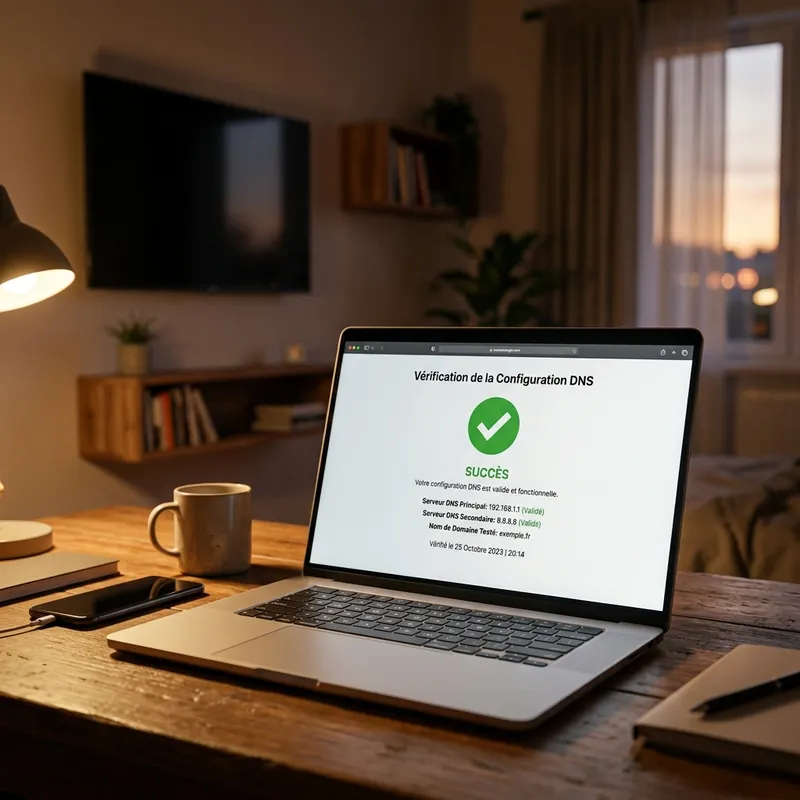
Afin de vous assurer que Fire OS emploie bien vos résolveurs, démarrez le navigateur Silk préinstallé et rendez-vous sur le site 1.1.1.1/help.
L'indicateur doit valider que votre clé communique directement avec l'infrastructure Cloudflare. Dès lors, le blocage des flux audiovisuels est levé sans ralentir le fonctionnement de vos autres services.
Optimisation de votre clé de streaming
Pour tirer le meilleur parti de votre matériel, utilisez un lecteur dédié et maintenez l'espace de stockage disponible.
Lecteur XCIPTV Player →
Le lecteur de référence ergonomique pour télécommande Amazon avec gestion du replay et guide des programmes EPG.
Vider le cache régulièrement
Dans Paramètres > Applications > Gérer les applications installées, videz le cache chaque mois pour préserver la mémoire vive de l'appareil.
Problèmes fréquents
Message « Connecté avec des problèmes »
Vérifiez que la passerelle saisie correspond exactement à l'adresse locale de votre box (souvent 192.168.1.1) et que le préfixe réseau est bien renseigné à 24.
Le bouton Connecter reste inactif
Assurez-vous d'avoir rempli tous les champs sans omission : adresse IP, passerelle, préfixe réseau, ainsi que les deux résolveurs.
Perte des réglages après débranchement
Lorsque l'adresse IP statique a été enregistrée avec succès, Fire OS conserve vos réglages en mémoire permanente même en cas de coupure d'alimentation électrique.
Questions fréquentes
Précisions techniques sur le paramétrage des résolveurs et l'utilisation optimale de votre matériel.
Faut-il installer un VPN sur son équipement Amazon pour regarder l'IPTV ?
Non. Dans la majorité des situations de blocage FAI en France, l'application d'un résolveur neutre suffit amplement à contourner le filtrage sans subir la perte de débit inhérente aux VPN.
Pourquoi Fire OS réclame-t-il une IP statique pour modifier les résolveurs ?
Le système d'exploitation d'Amazon n'intègre pas d'option DoT native comme sur certains téléphones. Il nécessite donc d'entrer manuellement l'adresse IP et la passerelle locale pour pouvoir spécifier un serveur de noms personnalisé.
Quelle adresse IP locale attribuer à ma clé HDMI ?
Il est recommandé de choisir un chiffre élevé dans votre sous-réseau, par exemple 192.168.1.195, afin d'éviter tout conflit avec les smartphones ou ordinateurs connectés au serveur DHCP de votre routeur.
Cette manipulation est-elle compatible avec les modèles 4K Max et Fire TV Cube ?
Oui, les réglages réseau de Fire OS sont rigoureusement identiques sur l'ensemble de la gamme Amazon, du modèle Lite standard jusqu'au Cube de troisième génération.
Voir aussi nos autres guides d'optimisation
Retrouvez nos guides pour Smart TV et boîtiers Android dédiés au streaming.
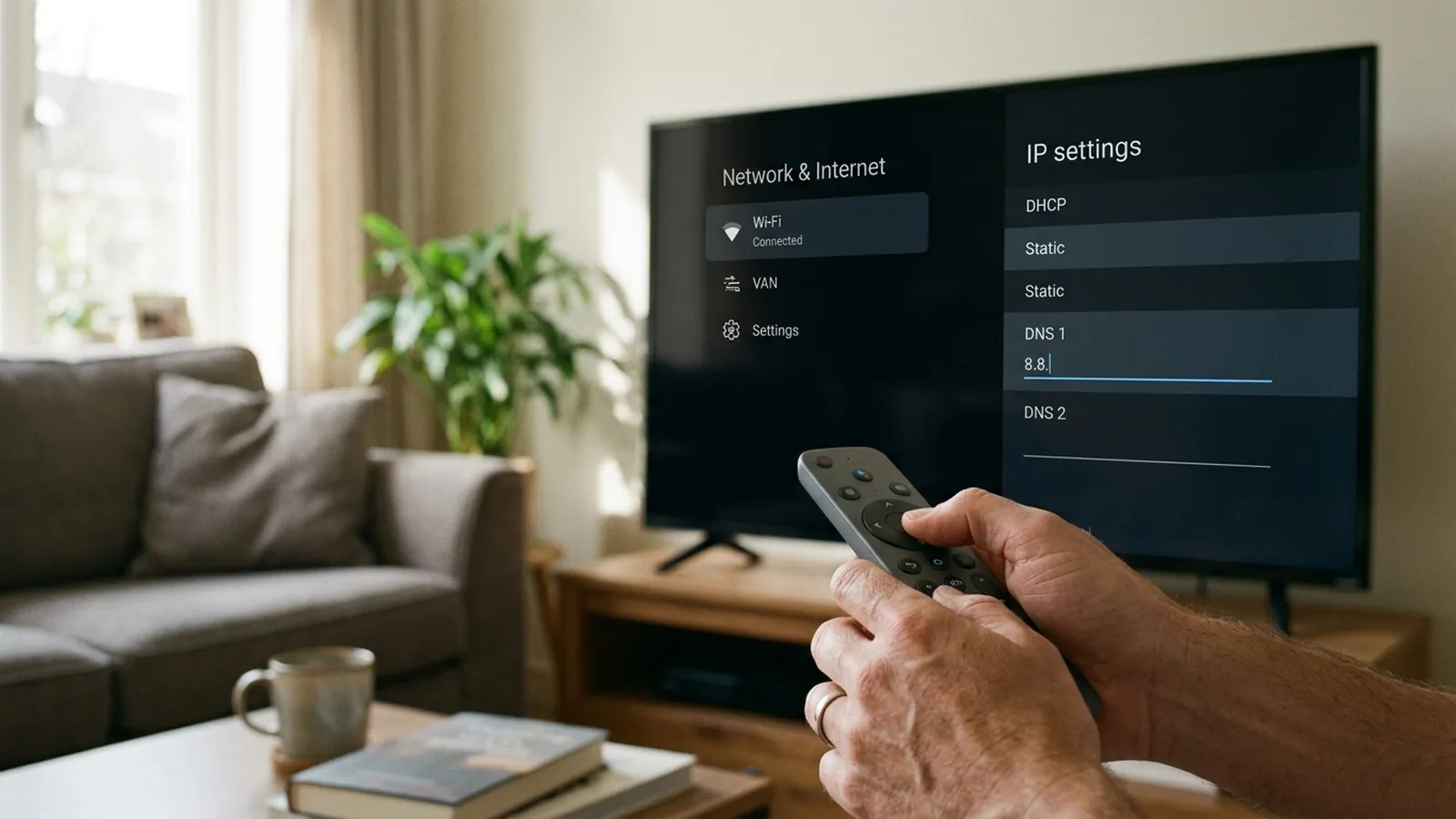
Guide Android TV →
Ajuster les résolveurs avec le mode DNS privé DoT.
Guide Samsung & LG →
Configuration manuelle dans les menus Tizen et webOS.
Applications de lecture →
Toutes les applications recommandées pour le direct et la VOD.
Abonnements IPTV →
Plus de 30 000 chaînes premium et 80 000 films et séries 4K.
Prêt pour une expérience IPTV sans coupure ?
Testez la réactivité de nos serveurs 4K avec votre nouvelle configuration DNS pendant 7 jours sans engagement.