
DNS Freebox : changer les serveurs DNS de Free pour l'IPTV
Les coupures sur les chaînes de sport le soir des rencontres proviennent du filtrage systématique opéré par les dns freebox. Suivez notre guide pratique pour changer dns freebox dans Freebox OS et désactiver le DoH afin de retrouver une lecture 4K stable.

Pourquoi changer les DNS sur Freebox pour l'IPTV
En France, les fournisseurs d'accès reçoivent fréquemment des ordonnances judiciaires imposant le blocage dynamique de serveurs multimédias et de noms de domaine non affiliés. Les résolveurs par défaut de Free appliquent ces restrictions de façon automatisée en renvoyant une réponse vide ou erronée, ce qui entraîne l'apparition soudaine d'un écran noir au moment précis où débute une retransmission sportive à forte audience.
Une particularité majeure du système Freebox OS réside dans l'activation systématique du protocole chiffré DoH (DNS over HTTPS). Ce mécanisme intercepte silencieusement les requêtes réseau de tous les appareils reliés en Ethernet ou en Wi-Fi pour les rediriger vers l'infrastructure de l'opérateur, même si vous avez renseigné des adresses personnalisées.
Pour changer dns freebox avec succès, il est donc indispensable de combiner deux actions simultanées au sein de la console d'administration : renseigner des serveurs de noms neutres et indépendants dans le service DHCP, et désactiver formellement la bascule DoH automatique. Cette démarche garantit une connectivité sans entrave sur vos téléviseurs et boîtiers multimédias.
Les serveurs DNS recommandés pour Freebox
Pour contourner efficacement les ralentissements et garantir une réactivité maximale de vos flux 4K, privilégiez des infrastructures mondiales reconnues pour leur neutralité et leur très faible latence sur le réseau Free.
Cloudflare (Idéal Freebox)
Interconnecté directement avec les nœuds de transit français de Free, Cloudflare offre un temps de réponse moyen inférieur à 10 millisecondes. C'est le choix optimal pour le chargement instantané de l'EPG et le zapping direct.
Google Public DNS
Une architecture mondiale à haute redondance capable d'absorber d'immenses volumes de trafic sans dégradation. Parfait en solution de secours pour une stabilité continue lors des grands événements sportifs mondiaux.
Changer les DNS sur Freebox : étape par étape
Pour modifier les réglages de votre box de manière pérenne et libérer l'ensemble des équipements de votre domicile, connectez-vous à la console Freebox OS et appliquez scrupuleusement les consignes suivantes.
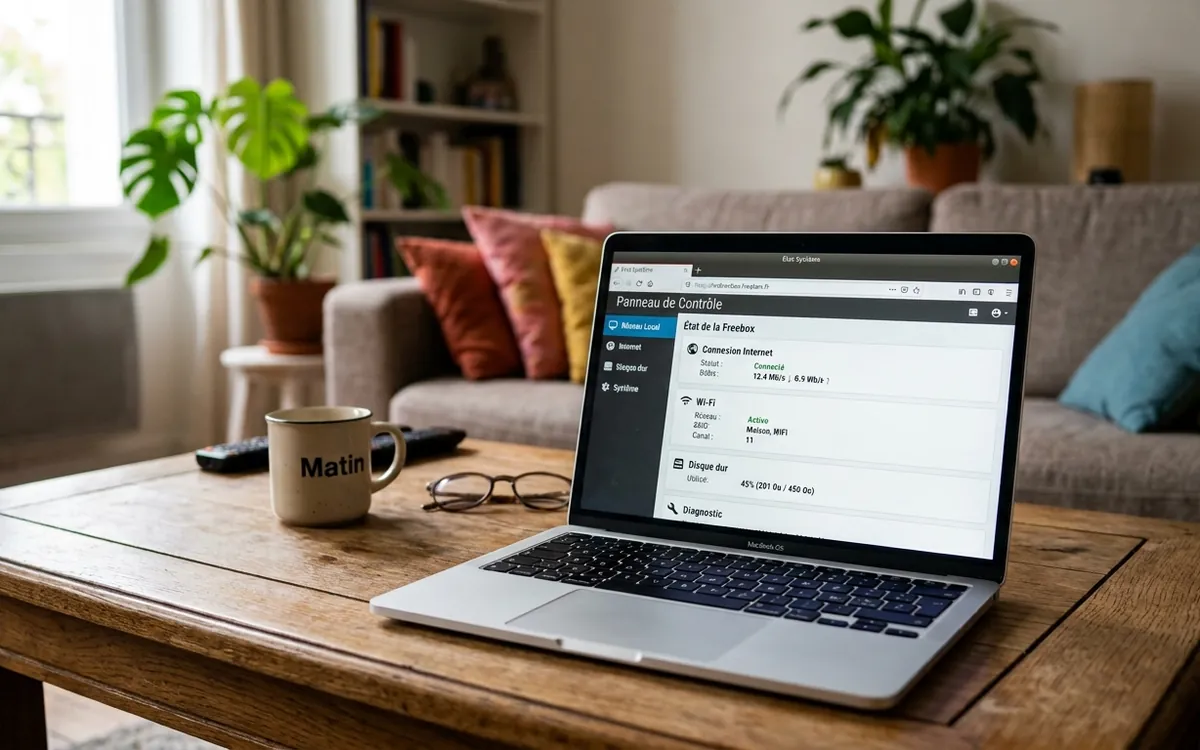
Étape 1 : Accéder à Freebox OS
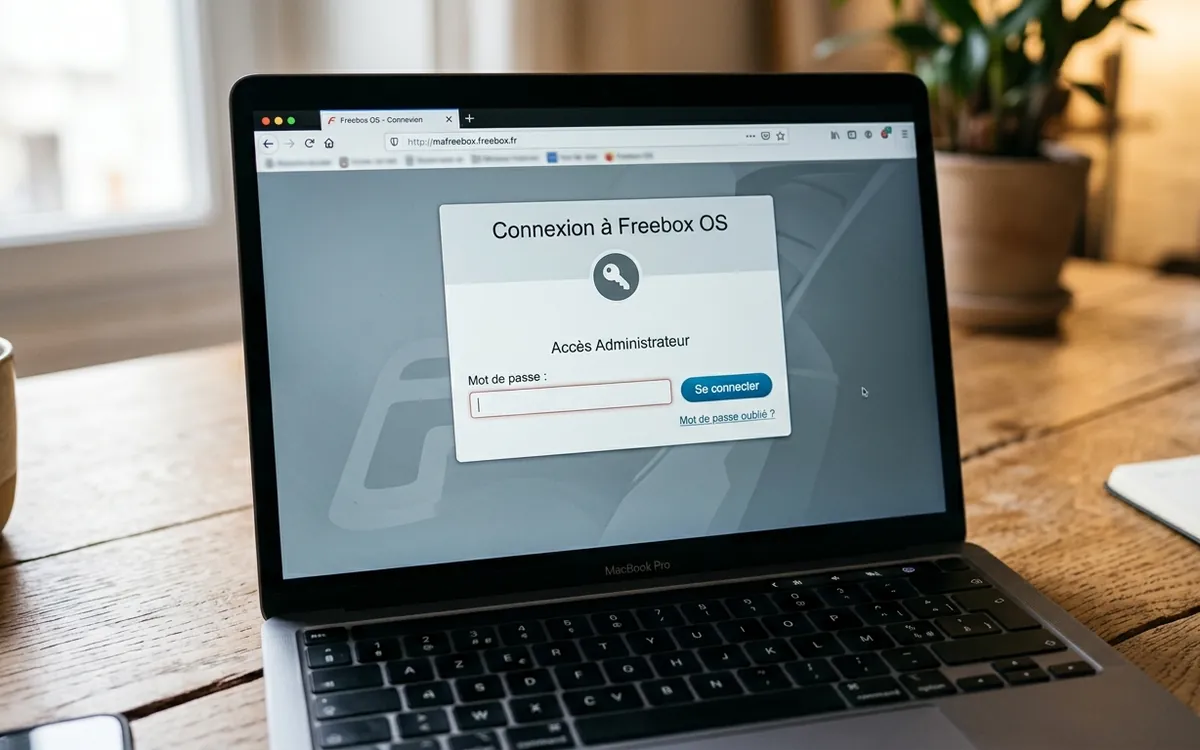
Lancez votre navigateur web préféré depuis un ordinateur, un smartphone ou une tablette connecté au réseau local de votre domicile. Saisissez l'adresse http://mafreebox.freebox.fr ou utilisez l'IP passerelle par défaut 192.168.0.254 pour ouvrir la console d'accueil.
Étape 2 : Paramètres de la Freebox
Identifiez-vous avec votre mot de passe administrateur. Double-cliquez sur l'icône « Paramètres de la Freebox », puis assurez-vous d'activer l'onglet « Mode Avancé » situé dans la barre supérieure de la fenêtre afin de déverrouiller tous les réglages réseau.
Étape 3 : Ouvrir l'onglet DHCP
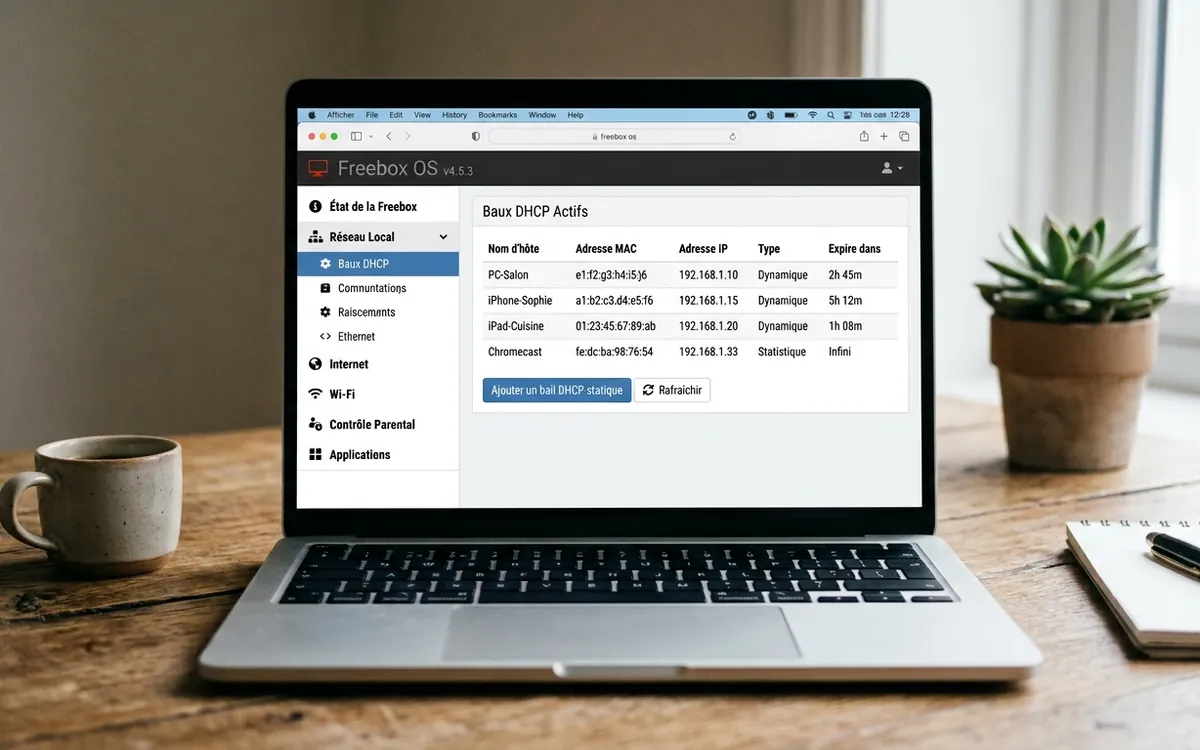
Dans la colonne Réseau local, cliquez sur la rubrique « Serveur DHCP ». Ce module gère l'attribution dynamique des adresses IP et transmet automatiquement les adresses des résolveurs internet à chaque téléviseur ou décodeur branché à votre routeur.
Étape 4 : Désactiver le DoH imposé
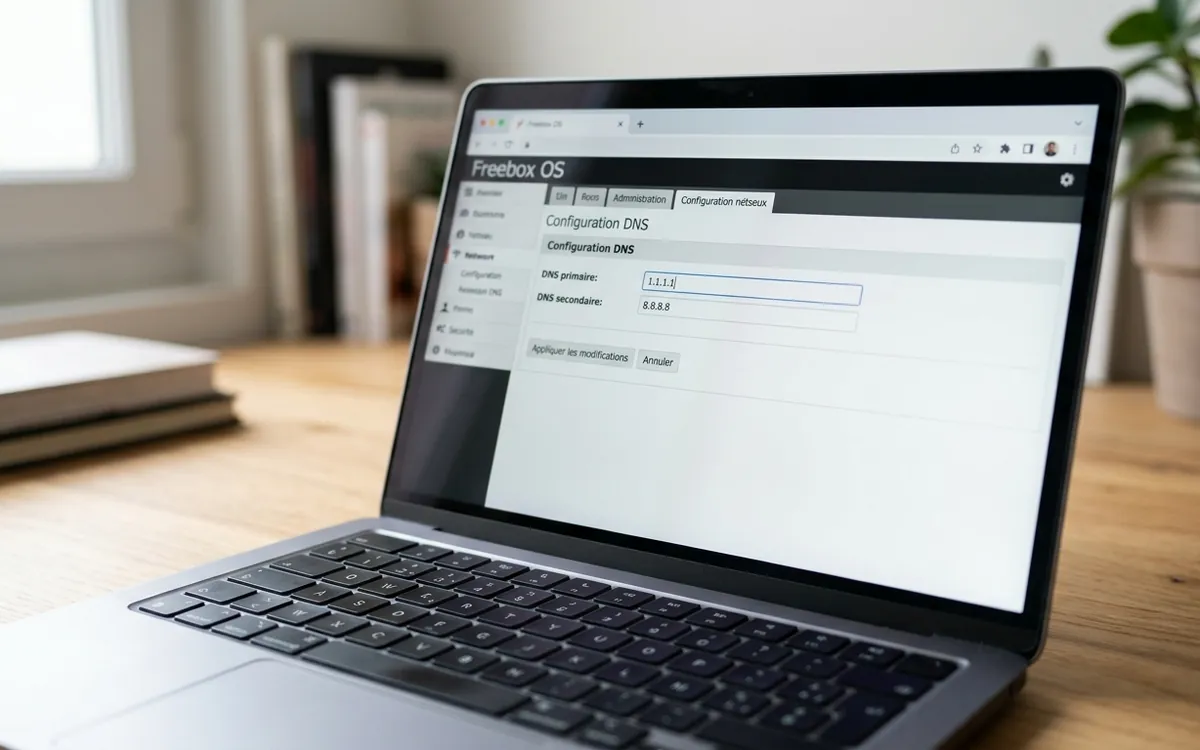
Repérez la case intitulée « Activer le DoH » ou « Utiliser le DoH pour les requêtes ». Décochez cette option impérativement. Si elle reste active, la Freebox continuera d'acheminer vos requêtes vers les serveurs filtrés de l'opérateur malgré vos modifications.
Étape 5 : Renseigner les serveurs neutres
Dans les champs intitulés « Serveur 1 » et « Serveur 2 », effacez les valeurs présentes et saisissez respectivement 1.1.1.1 et 1.0.0.1. Si vous préférez Google, entrez 8.8.8.8 et 8.8.4.4.
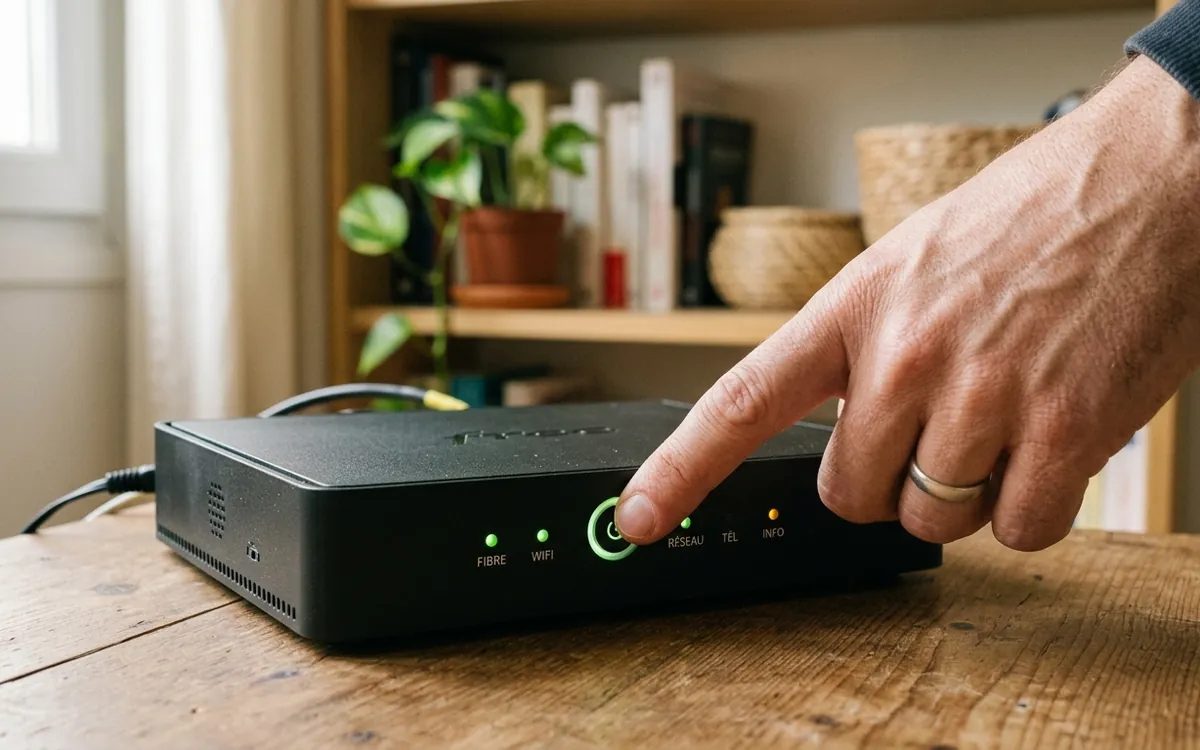
Étape 6 : Enregistrer et redémarrer
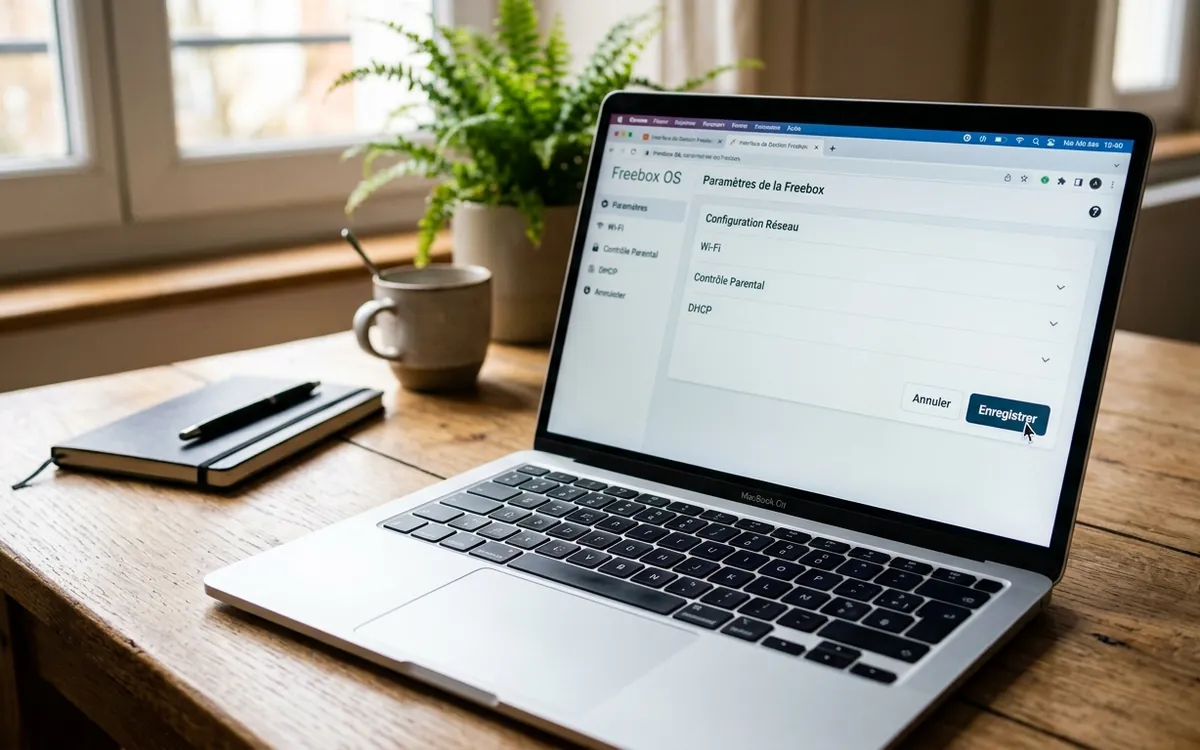
Cliquez sur le bouton « Appliquer » puis « Sauvegarder ». Rendez-vous dans le menu Système et sélectionnez « Redémarrer la Freebox ». Ce redémarrage force le renouvellement des baux DHCP sur tous vos téléviseurs et boîtiers de streaming.
Spécificités selon votre modèle de Freebox
Bien que l'environnement Freebox OS soit commun, certaines options d'attribution diffèrent selon la génération matérielle de votre passerelle.
Freebox Ultra (Wi-Fi 7)
La toute dernière Freebox Ultra intègre un pare-feu avancé avec filtrage IPv6 renforcé. Pensez à désactiver l'inspection DoH tant sur la section IPv4 que sur les délégations de préfixes IPv6 pour libérer vos flux 4K 60 FPS.
Freebox Pop (Fibre 5G)
Sur le Server Pop, le service DHCP distribue les adresses très rapidement. Si votre Player Pop sous Android TV conserve les anciennes règles, redémarrez électriquement le Player pour vider instantanément son cache système.
Freebox Delta & One
Le modèle Delta gère l'agrégation 4G/ADSL et la fibre 10G. Veillez à ce que les résolveurs neutres soient saisis sur la table DHCP principale sans activer de serveur relais interne.
Freebox Revolution
La doyenne des Freebox supporte parfaitement Freebox OS 4.x. Le menu DHCP est accessible sous les mêmes dénominations. La désactivation du DoH y est tout aussi obligatoire pour éviter les blocages de direct.
Vérifier que les nouveaux paramètres sont actifs
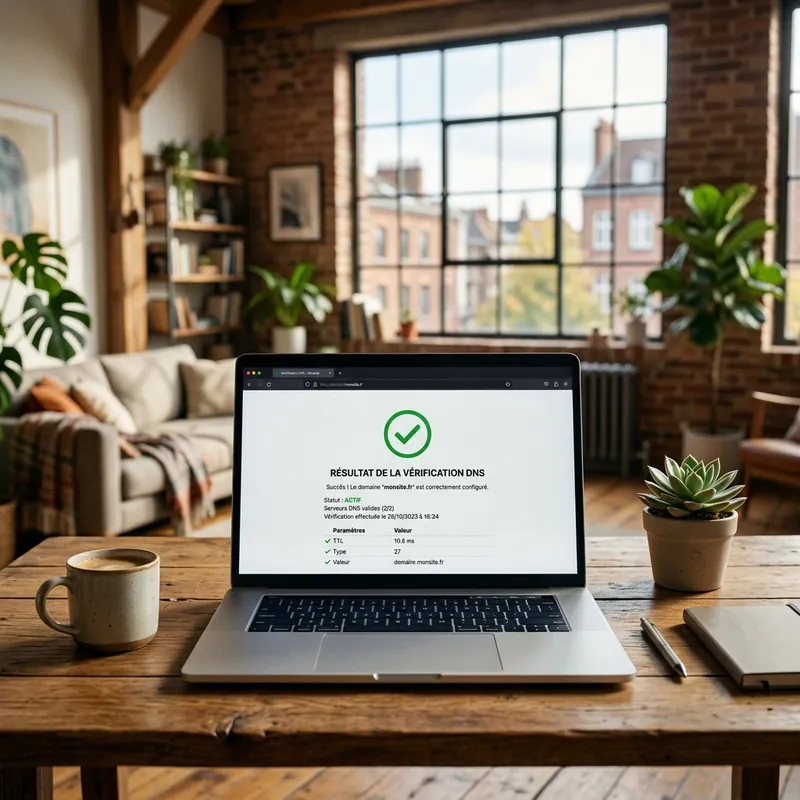
Une fois la Freebox relancée, ouvrez l'outil de diagnostic en ligne 1.1.1.1/help depuis un ordinateur ou une tablette reliée en Wi-Fi. La ligne de contrôle doit indiquer formellement « Using DNS over 1.1.1.1 : Yes ».
Sur un téléviseur connecté, éteignez puis rallumez l'appareil pour forcer la mise à jour des paramètres IP. Relancez ensuite votre application de lecture multimédia : le zapping redevient instantané, sans latence au démarrage des bouquets sportifs ni message d'erreur de connexion au serveur.
Vous pouvez également consulter l'état général de notre infrastructure en temps réel sur notre page dédiée au statut des serveurs pour suivre la disponibilité globale.
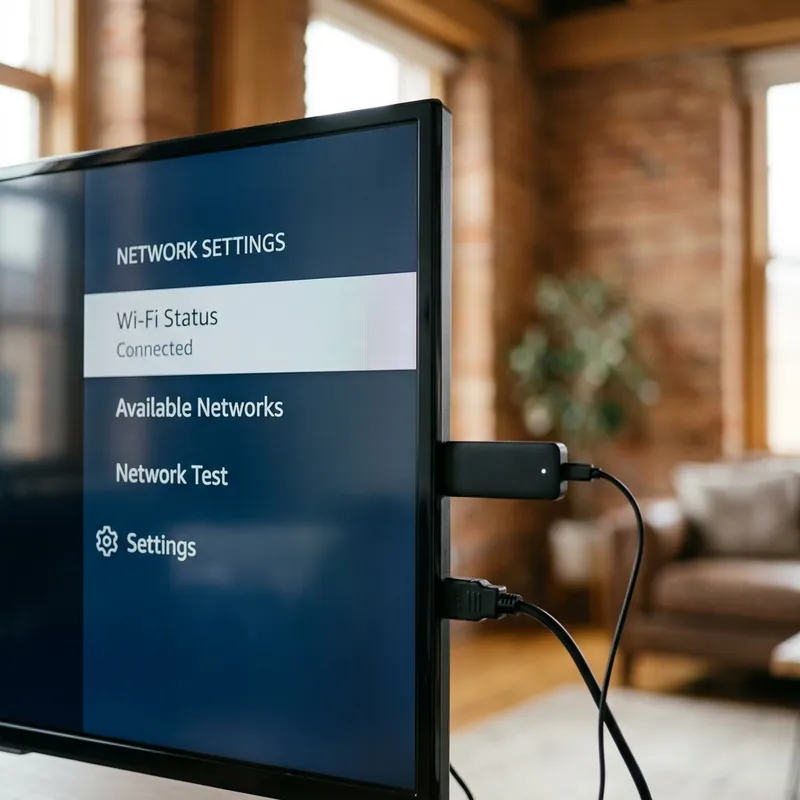
Alternative : régler les DNS sur votre équipement TV
Si vous préférez ne pas intervenir sur Freebox OS, vous pouvez paramétrer vos résolveurs directement sur votre appareil de visionnage.
Questions fréquentes
Éclaircissements utiles pour les abonnés Freebox.
Pourquoi est-il nécessaire de changer les DNS Freebox pour l'IPTV ?
Les résolveurs DNS Free appliquent des restrictions judiciaires lors des événements sportifs majeurs. En modifiant les paramètres dans Freebox OS pour utiliser Cloudflare ou Google, vous débloquez immédiatement l'accès à vos flux 4K sans bridage.
Qu'est-ce que le protocole DoH imposé par Free et faut-il le désactiver ?
Le DoH (DNS over HTTPS) force le chiffrement des requêtes vers les résolveurs exclusifs de Free. Pour que vos résolveurs personnalisés prennent effet sur l'ensemble des appareils du réseau local, il est indispensable de décocher l'option DoH dans Freebox OS.
Cette manipulation fonctionne-t-elle sur toutes les Freebox ?
Oui. La procédure est identique sur toutes les box gérées par Freebox OS : Freebox Pop, Freebox Ultra, Freebox Delta, Freebox One et Freebox Révolution.
Puis-je changer les résolveurs directement sur le Player Pop ?
Oui, le Player Pop fonctionnant sous Android TV, vous pouvez également configurer un DNS privé (one.one.one.one) ou une IP statique directement dans les paramètres réseau de la télévision.
Voir aussi nos autres guides
Consultez les procédures pour les autres opérateurs et découvrez nos forfaits.
Prêt pour une expérience IPTV sans coupure ?
Testez la réactivité de nos serveurs 4K avec votre nouvelle configuration DNS pendant 7 jours sans engagement.