
DNS SFR : changer les serveurs DNS de la Box SFR pour l'IPTV
Vous constatez des saccades ou des coupures récurrentes sur votre télévision connectée ? La box sfr applique par défaut des résolveurs restrictifs. Voici le tutoriel complet pour changer dns sfr box en 6 étapes et contourner les filtres opérateurs pour profiter de vos chaînes en continu.
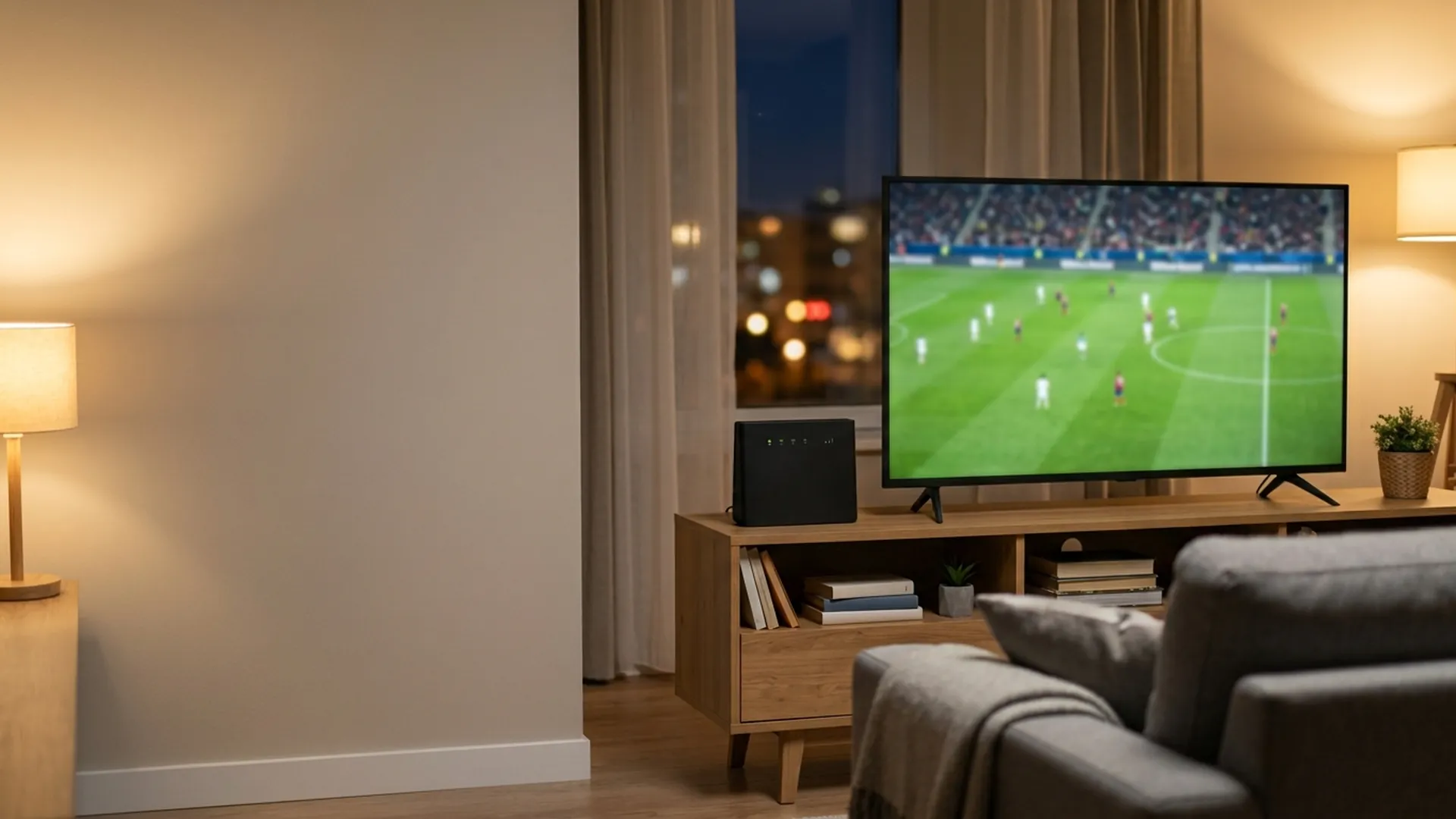
Pourquoi changer les DNS sur Box SFR pour l'IPTV
Lors des soirées de grande affluence sportive, les résolveurs dns sfr mettent en place des blocages administratifs imposés par l'Arcom. Lorsque votre téléviseur tente de résoudre l'adresse d'un flux de streaming, le serveur opérateur renvoie un refus de communication ou ralentit volontairement le transfert des paquets.
Ce bridage se traduit directement par des roues de chargement infinies et des coupures régulières, alors même que votre débit montant et descendant reste optimal. Remplacer les résolveurs par défaut au niveau de votre modem ou sur vos récepteurs permet à chaque demande de conversion de nom d'aboutir immédiatement sans passer par les listes de blocage des dns sfr.
Les serveurs DNS à utiliser
Deux résolveurs majeurs garantissent une fluidité absolue sans aucune censure sur les liaisons fibre et ADSL de l'opérateur.
Cloudflare 1.1.1.1
Infrastructure européenne avec présence directe aux points d'échange français, latence sous les 8 ms et absence totale de filtrage commercial ou administratif.
Google DNS 8.8.8.8
Capacité mondiale colossale assurant une continuité de service irréprochable quelles que soient les perturbations sur le réseau internet français.
Changer les DNS sur SFR Box : étape par étape
Suivez ces consignes claires pour mettre à jour la configuration DHCP de votre équipement internet en moins de cinq minutes.
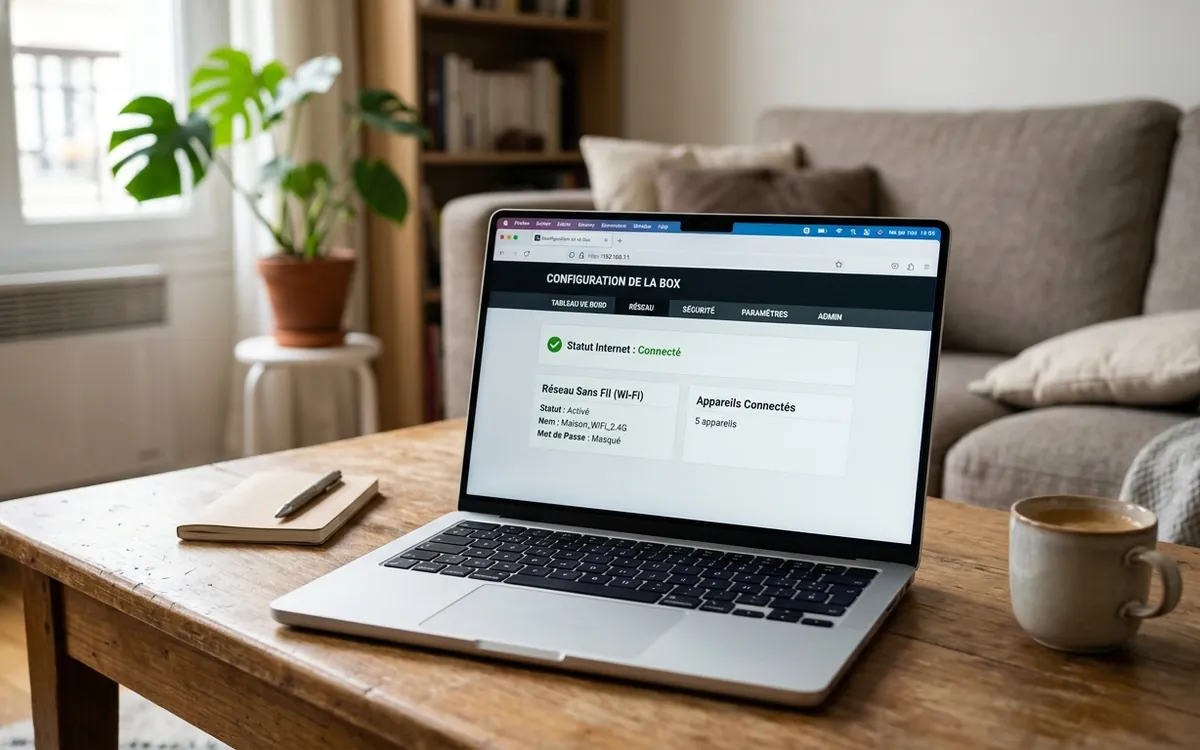
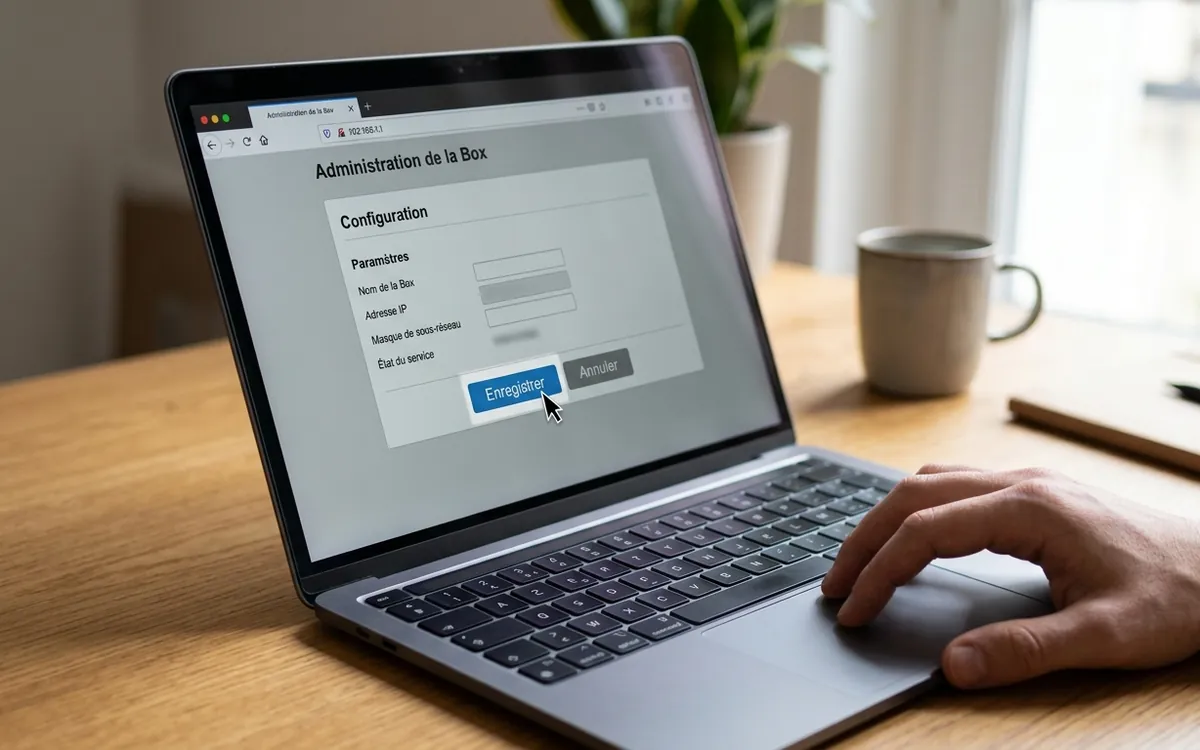
Ouvrir l'adresse 192.168.1.1 dans votre navigateur
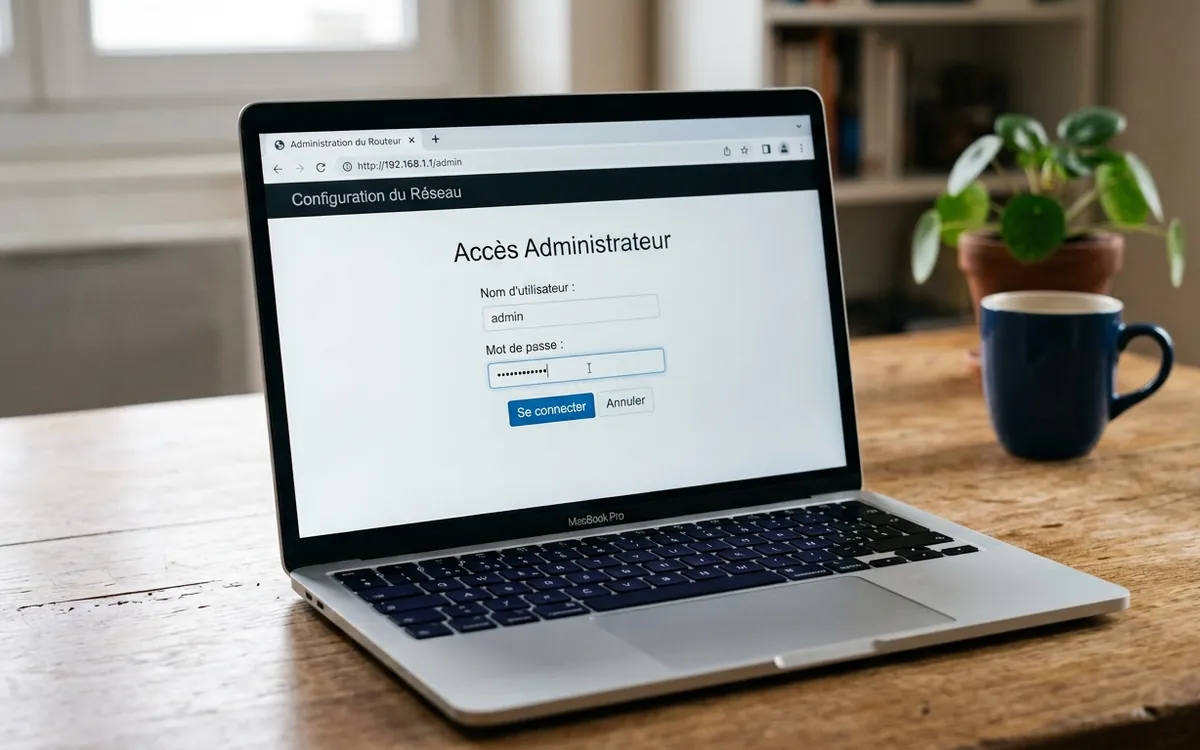
Depuis un ordinateur ou une tablette reliée à votre réseau domestique, lancez votre navigateur favori (Chrome, Safari ou Firefox) et saisissez http://192.168.1.1 dans la barre d'adresse pour atteindre la console locale de votre box sfr.
Déverrouiller l'accès avec le bouton WPS
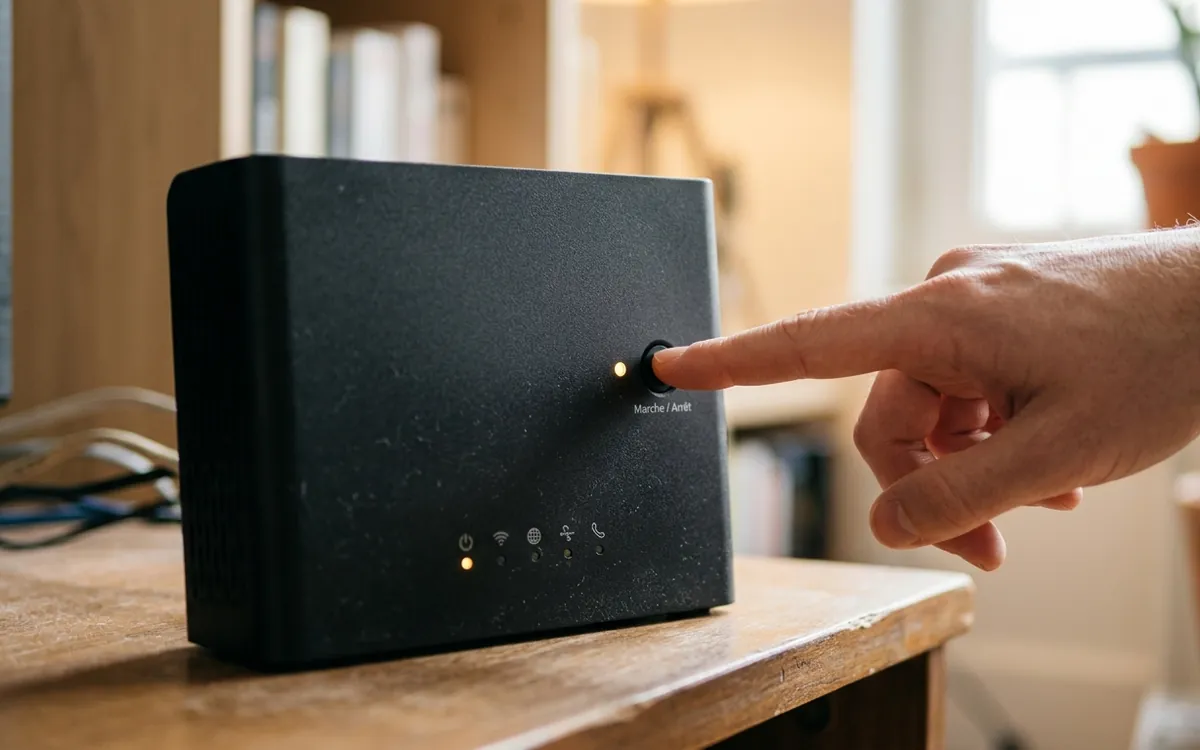
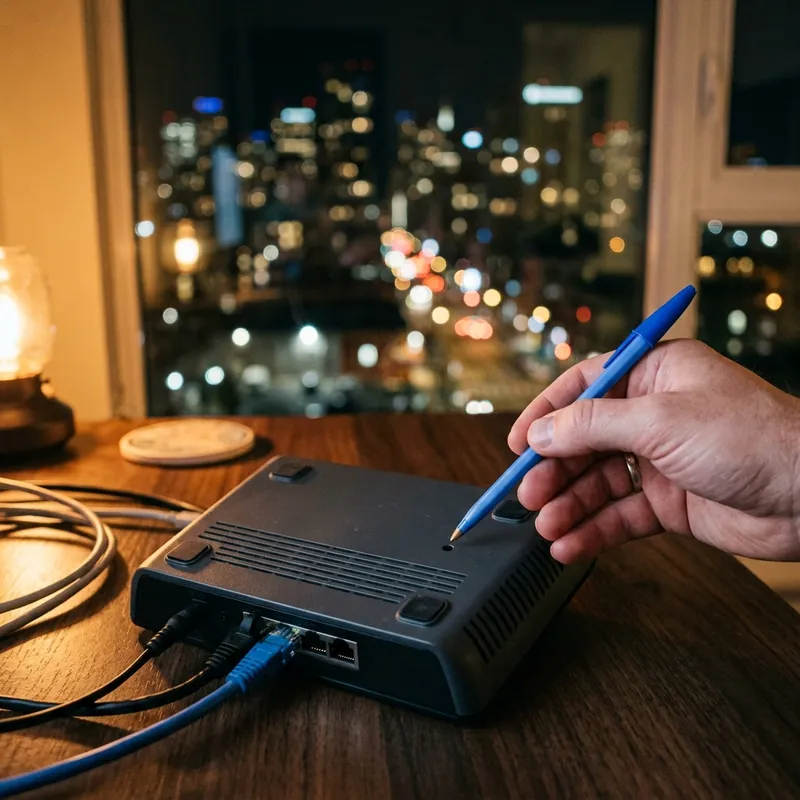
Lorsque l'écran d'accueil vous demande une confirmation d'identité, pressez pendant cinq secondes le bouton physique WPS présent sur la face avant ou latérale de la box jusqu'à ce que le voyant clignote, puis validez sur votre écran.
Accéder à l'onglet Réseau puis Réseau v4
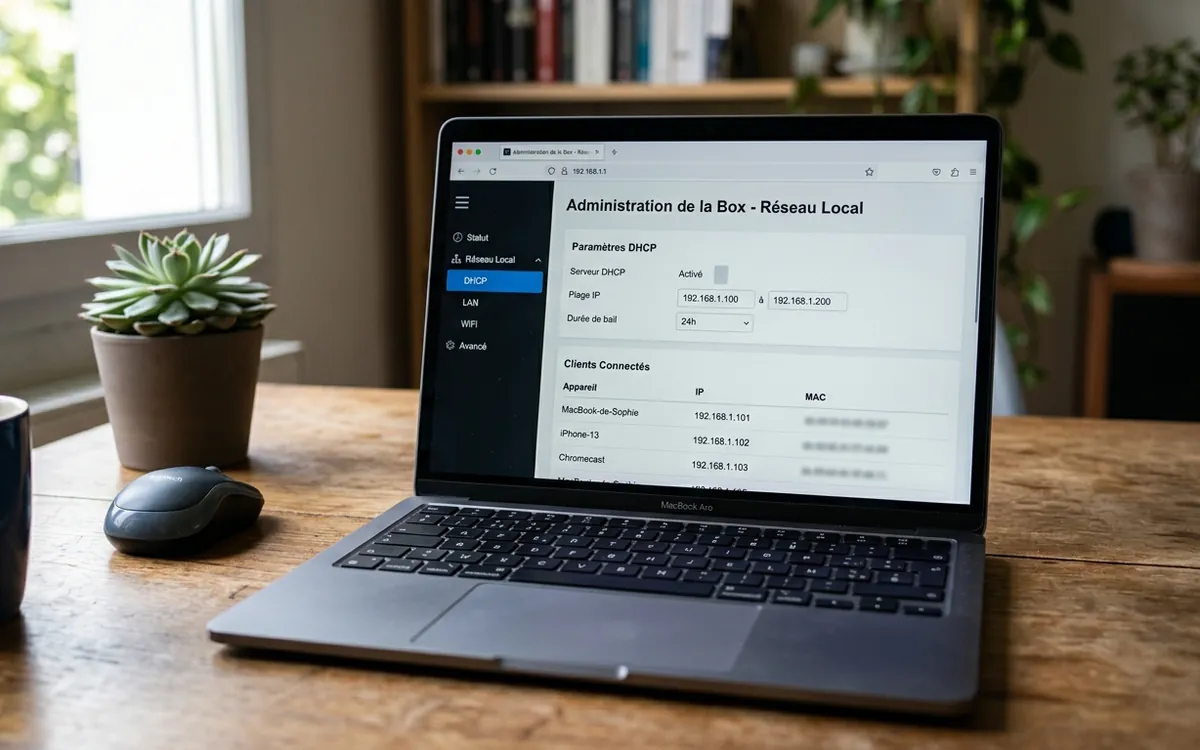
Dans le bandeau de navigation supérieur de l'interface SFR, cliquez sur la rubrique « Réseau » puis sur le sous-menu « Réseau v4 » ou « Général » selon la version de votre boîtier.
Saisir les résolveurs Cloudflare ou Google
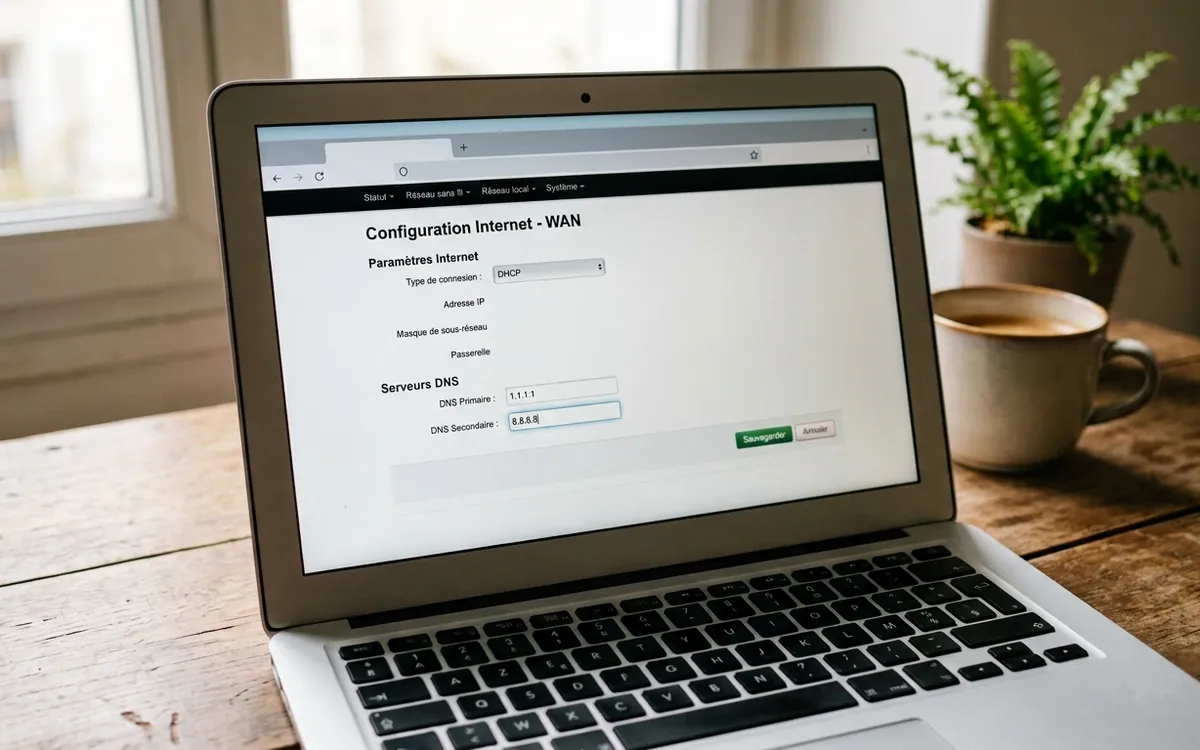
Repérez la zone consacrée au serveur DHCP. Cochez l'option permettant de renseigner manuellement les résolveurs de noms. Entrez 1.1.1.1 en DNS principal et 1.0.0.1 en DNS secondaire (ou 8.8.8.8 et 8.8.4.4).
Enregistrer les nouveaux paramètres
Faites défiler la page vers le bas et cliquez sur le bouton vert « Valider » ou « Appliquer » afin d'écrire ces valeurs dans la mémoire interne du boîtier SFR.
Redémarrer la box pour propager le réseau
Pour que tous les téléviseurs et boîtiers reçoivent immédiatement la nouvelle configuration réseau sans attendre l'expiration du bail, effectuez un redémarrage depuis l'onglet Maintenance ou débranchez brièvement l'alimentation.
Vérifier que les nouveaux DNS sont actifs
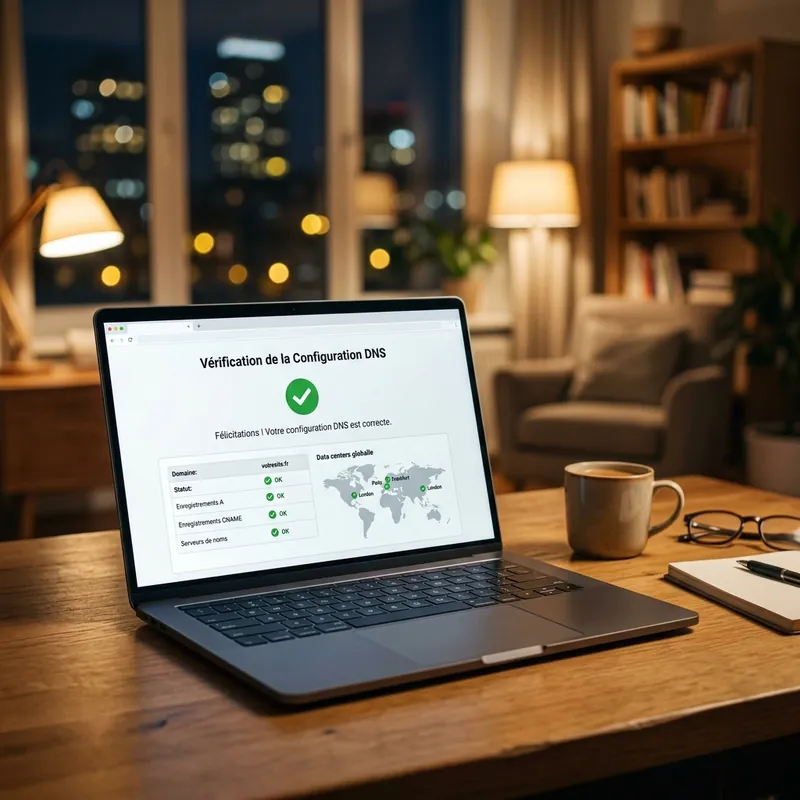
Une fois le redémarrage terminé, assurez-vous que vos terminaux profitent bien des adresses renseignées. Ouvrez un navigateur web connecté à votre box et naviguez vers l'adresse d'analyse 1.1.1.1/help.
La ligne « Using DNS over HTTPS » ou « Connected to 1.1.1.1 » doit afficher un statut positif vert. Cela garantit que toutes les connexions multimédias contournent les restrictions et délivrent une expérience télévisuelle sans accroc.
Alternative : régler les DNS directement sur l'appareil
Si votre modèle de box bloque les modifications DHCP, vous pouvez appliquer les résolveurs directement sur chaque équipement multimédia.
Boîtiers Android TV & Google TV →
Configurez une adresse IP statique ou activez le mode DNS privé directement dans les options système Android de votre téléviseur.
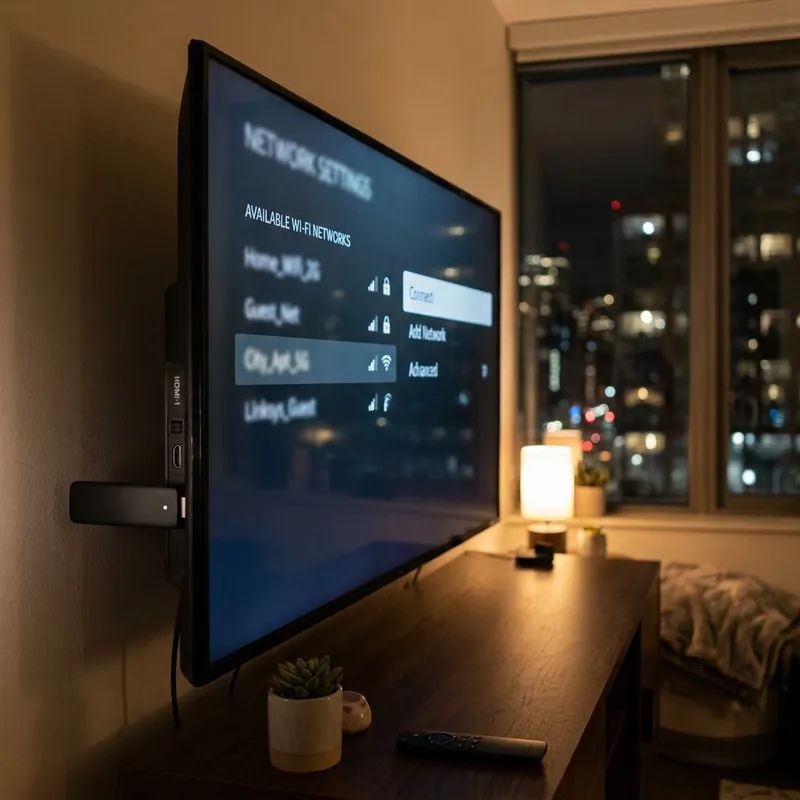
Amazon Fire TV Stick →
Adaptez votre clé Amazon connectée en Wi-Fi à la box SFR pour sécuriser votre flux vidéo sur toutes vos applications.
Problèmes fréquents
Impossible d'accéder à 192.168.1.1
Vérifiez que votre appareil est bien connecté au Wi-Fi privé de votre box SFR et non à un point d'accès partagé public ou via un VPN actif au niveau de l'ordinateur.
Les champs DNS sont verrouillés ou grisés
Sur certaines déclinaisons du micrologiciel SFR Box 8, l'opérateur restreint l'édition globale. Dans ce cas, appliquez simplement notre guide individuel sur votre téléviseur ou clé de lecture.
Rétablissement des valeurs d'origine après coupure
Une mise à jour nocturne peut rétablir les réglages de l'opérateur. En cas de réapparition de coupures vidéo, connectez-vous brièvement à la console locale pour réinjecter Cloudflare.
Questions fréquentes
Réponses précises pour lever les blocages et sécuriser vos flux télévisés sur le réseau SFR.
Comment accéder à l'interface d'administration de la Box SFR ?
Ouvrez un navigateur internet sur un ordinateur ou un mobile connecté au Wi-Fi de votre box et tapez l'adresse 192.168.1.1 ou monmodem. Authentifiez-vous en maintenant le bouton WPS appuyé pendant 5 secondes jusqu'au clignotement.
Pourquoi est-il crucial de modifier les DNS SFR pour le streaming direct ?
Les résolveurs de l'opérateur filtrent systématiquement les flux vidéo non certifiés lors des retransmissions sportives. En substituant ces adresses par des serveurs neutres comme Cloudflare ou Google, vos requêtes aboutissent instantanément sans bride ni déconnexion.
Toutes les box SFR permettent-elles de changer les résolveurs dans le routeur ?
La plupart des modèles Box Plus (NB6VAC), SFR Box 7 et SFR Box 8 en version fibre ou ADSL permettent la personnalisation dans l'onglet Réseau v4. Si votre modèle dispose d'un micrologiciel verrouillé, il suffit de configurer les résolveurs directement sur votre Smart TV, boîtier Android ou Firestick.
Faut-il redémarrer la box après avoir enregistré les modifications ?
Oui, un redémarrage rapide depuis l'interface ou en débranchant la prise secteur permet de forcer le renouvellement des baux DHCP sur l'ensemble des équipements multimédias de votre domicile.
Voir aussi nos autres guides d'optimisation
Découvrez la méthode adaptée pour chaque opérateur et découvrez nos équipements conseillés.
Guide Freebox →
Ajustez les résolveurs dans l'OS Freebox Pop, Ultra et Delta.
Guide Livebox Orange →
Contournez le verrouillage DNS imposé sur les Livebox récentes.
Applications recommandées →
Les applications les plus fiables sur Smart TV et boîtiers.
Abonnements IPTV →
Catalogue complet de chaînes 4K, séries et cinéma en haute définition.
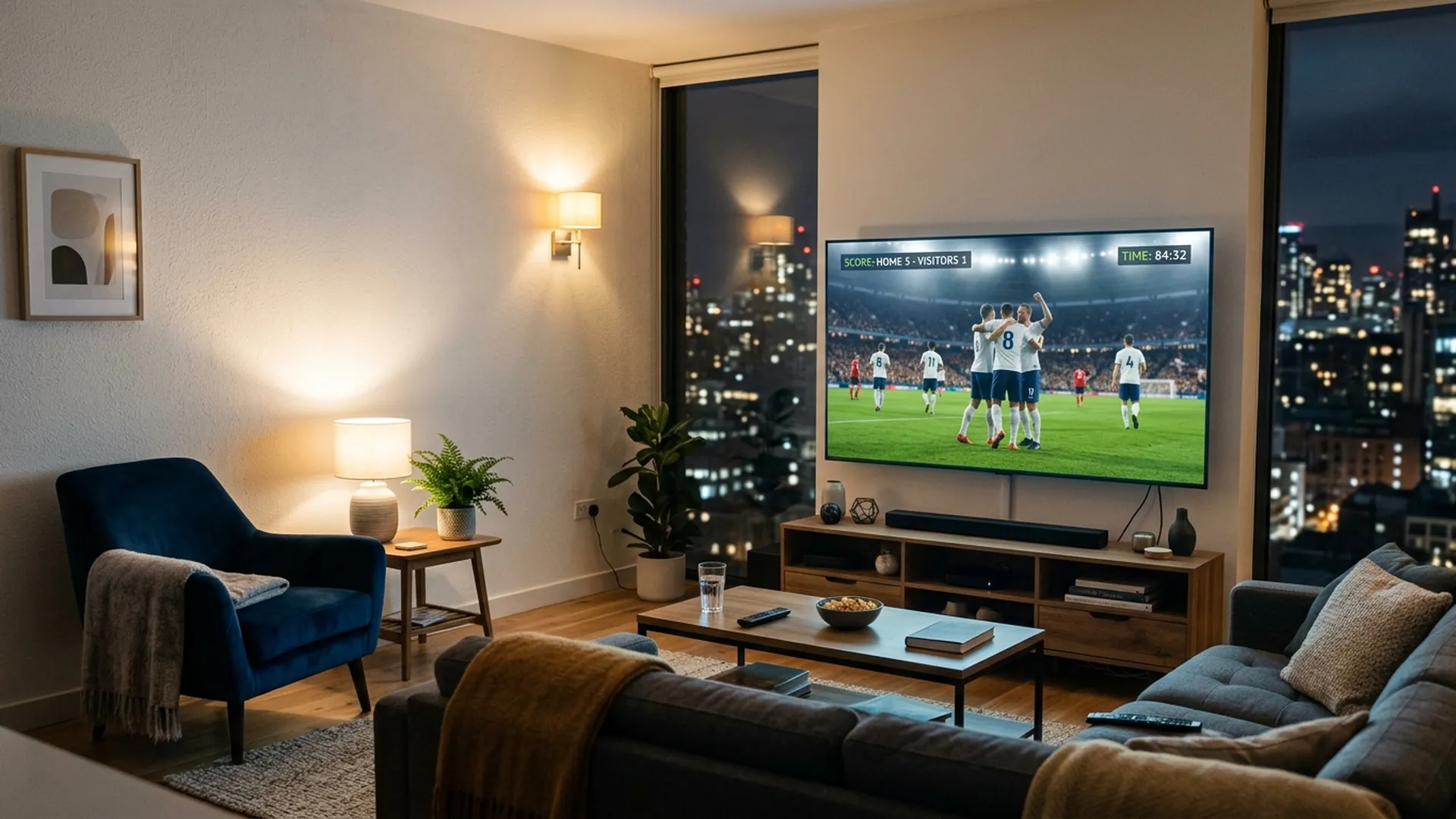
Prêt pour une expérience IPTV sans coupure ?
Testez la réactivité de nos serveurs 4K avec votre nouvelle configuration DNS pendant 7 jours sans engagement.